铁牛LinkID设置指南-APP端
进入设置界面
您可以通过以下两种方式进入铁牛LinkID设置页面:
- 新设备引导:首次登录的新设备会自动出现引导页面,找到"设置铁牛LinkID"选项,点击【前往设置】。
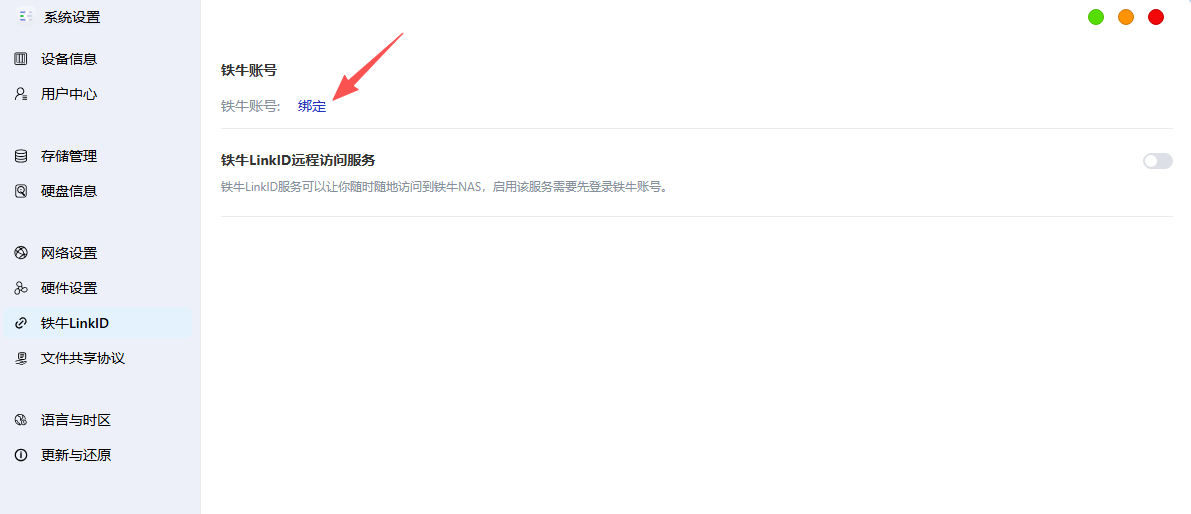
- 手动进入:点击【系统设置->铁牛LinkID】,进入设置页面。
绑定铁牛账号
- 点击【绑定】进入账号设置页面。
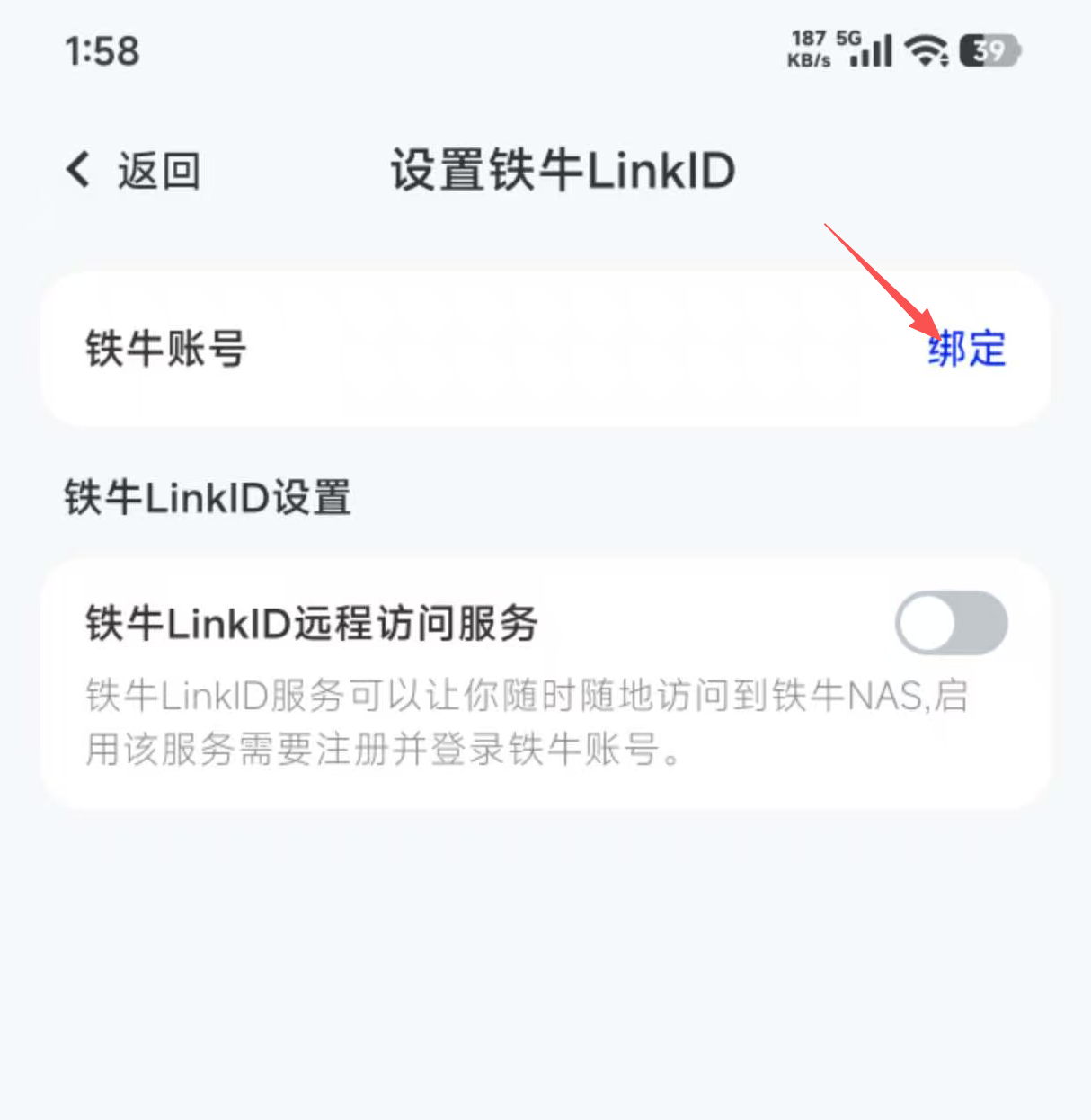
-
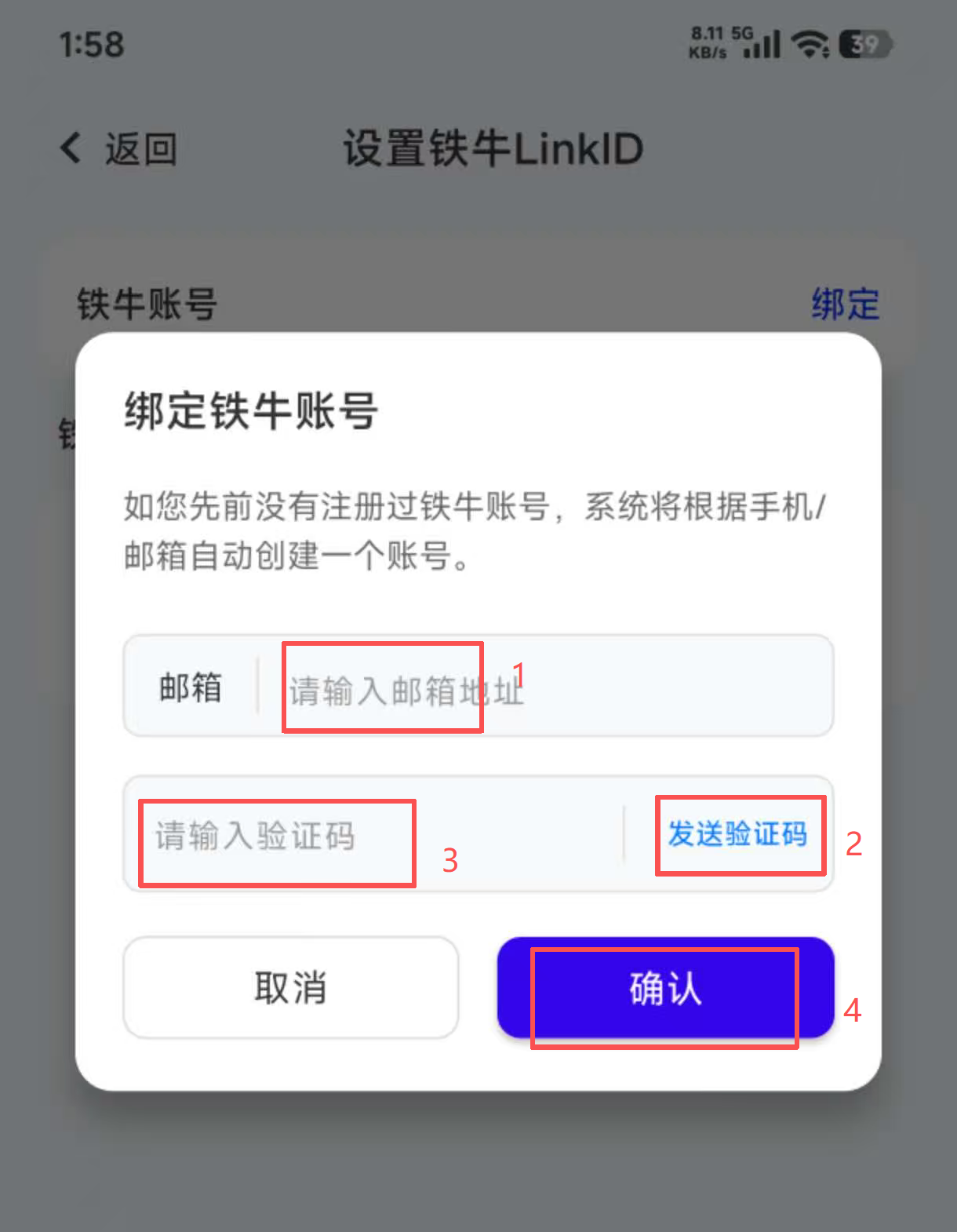
填写邮箱地址,点击发送验证码。
-
登录邮箱查看验证码,在设置页面输入收到的验证码。
-
点击【确定】完成账号登录。
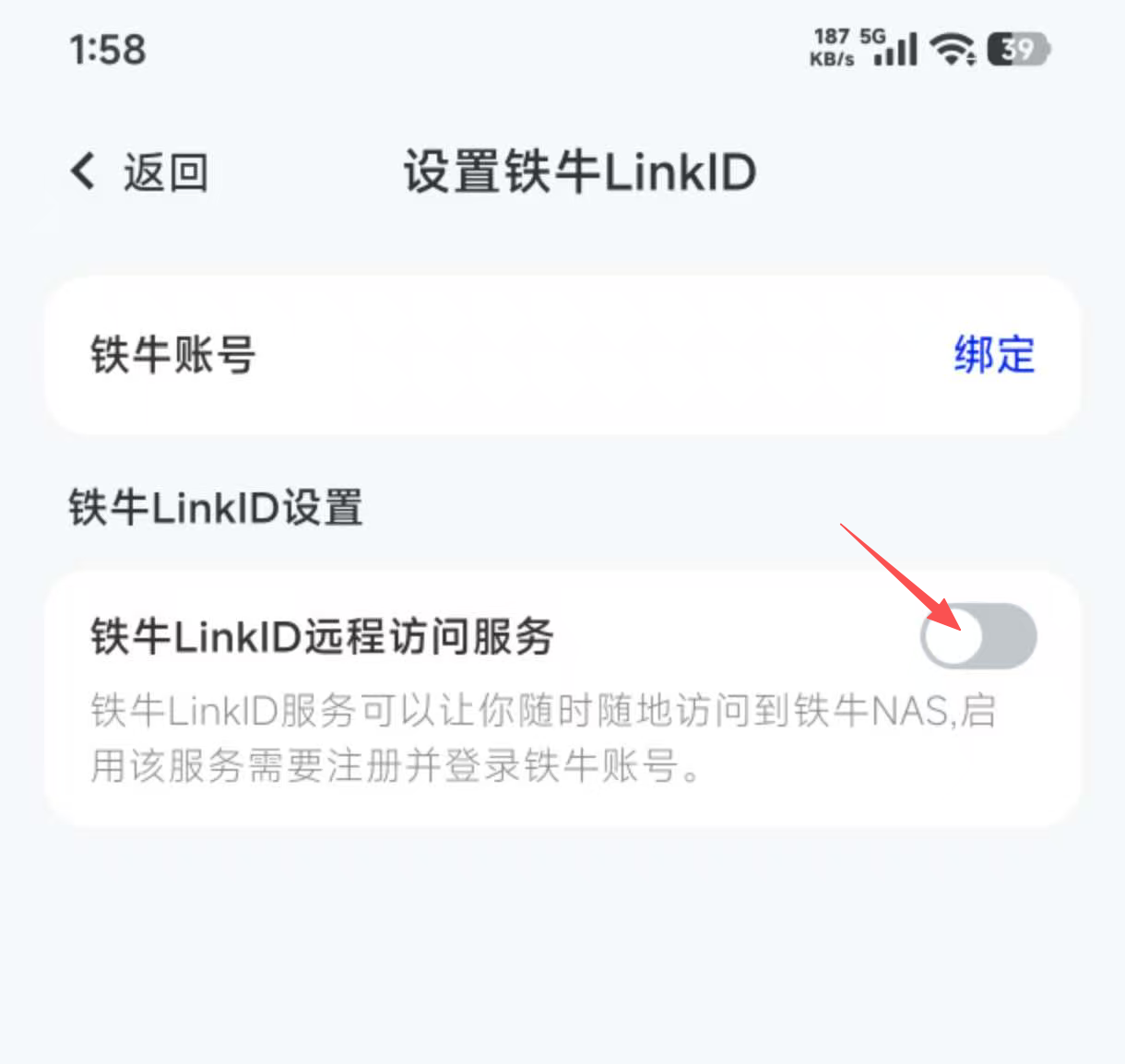
设置铁牛LinkID远程访问服务
- 开启服务:打开"铁牛LinkID远程访问服务"开关。
- 设置LinkID:在新弹出的设置页面填写自定义的LinkID账号,按照页面提示确保账号符合命名规则即可。
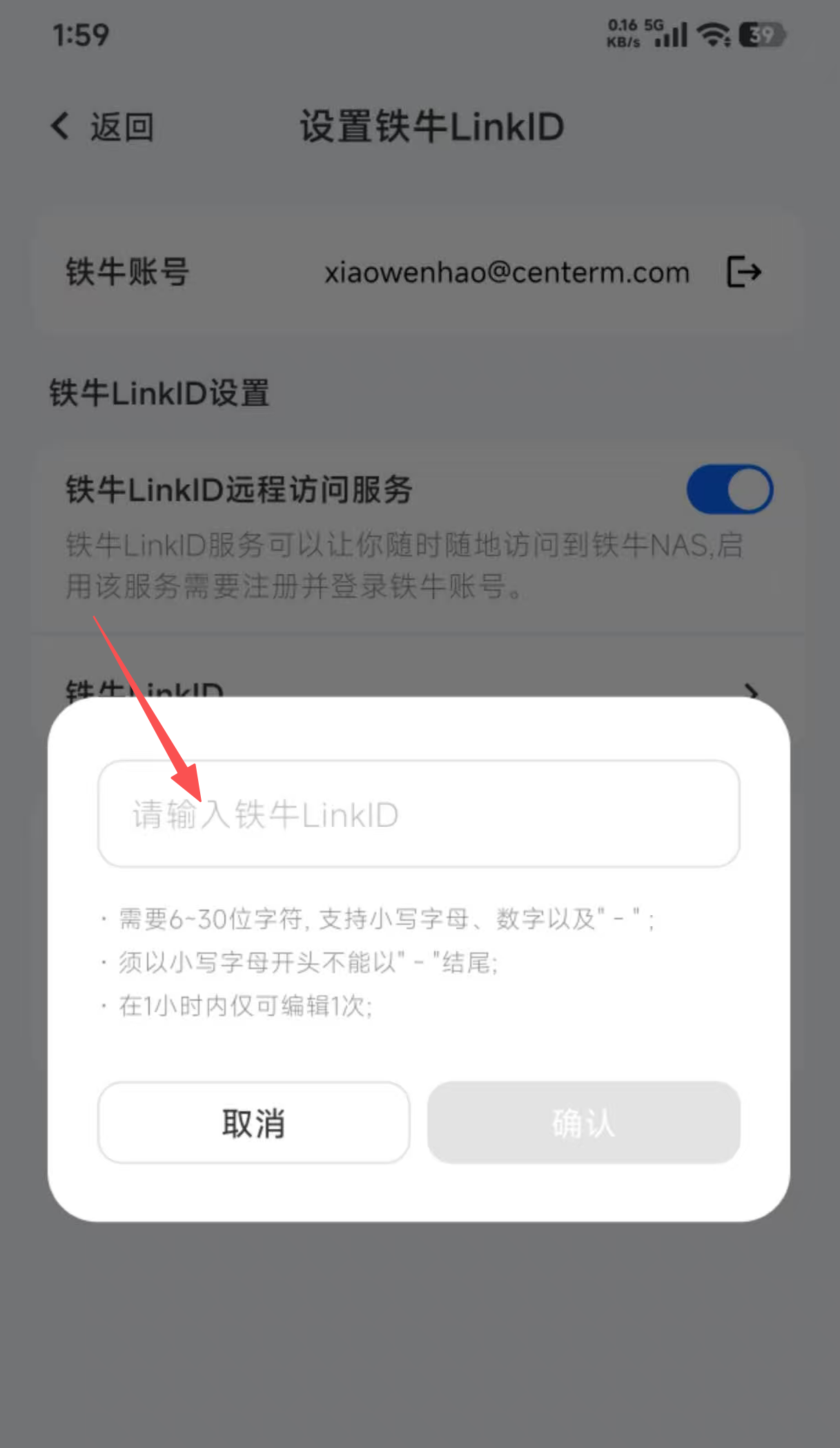
-
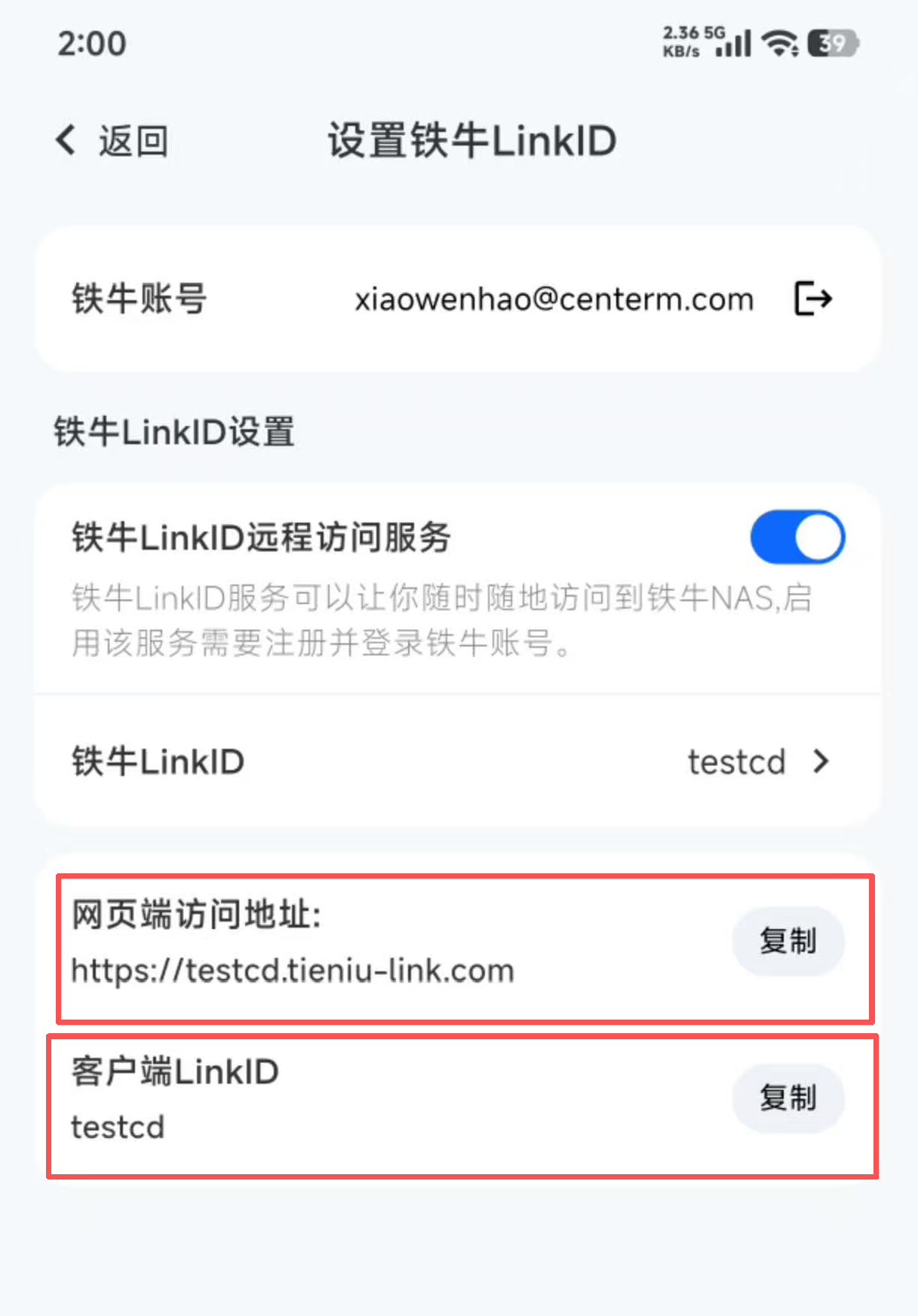
APP访问:绑定成功后,在手机APP上可直接使用LinkID账号代替IP地址登录。
-
浏览器访问:在浏览器中输入对应的LinkID访问地址,即可远程访问您的NAS。
功能说明
-
远程访问:通过LinkID账号,您可以随时随地远程访问NAS设备。
-
无需记忆复杂的IP地址和担心IP地址变化。
-
跨平台使用:支持APP和浏览器两种访问方式,使用更加便捷。