创建存储池-APP端
存储池是一个或多个可通过RAID进行保护的硬盘的集合。不同类型的RAID可提供不同级别的数据保护。如果不知道如何选择,可查看RAID说明,了解更多RAID类型推荐信息,可以参考《什么是RAID?》; 若您还想了解更多关于硬盘和存储池的关系,可参考《硬盘和存储池的关系》
创建存储池
若要创建存储池,至少需要一块未使用且健康状态为正常的硬盘。
-
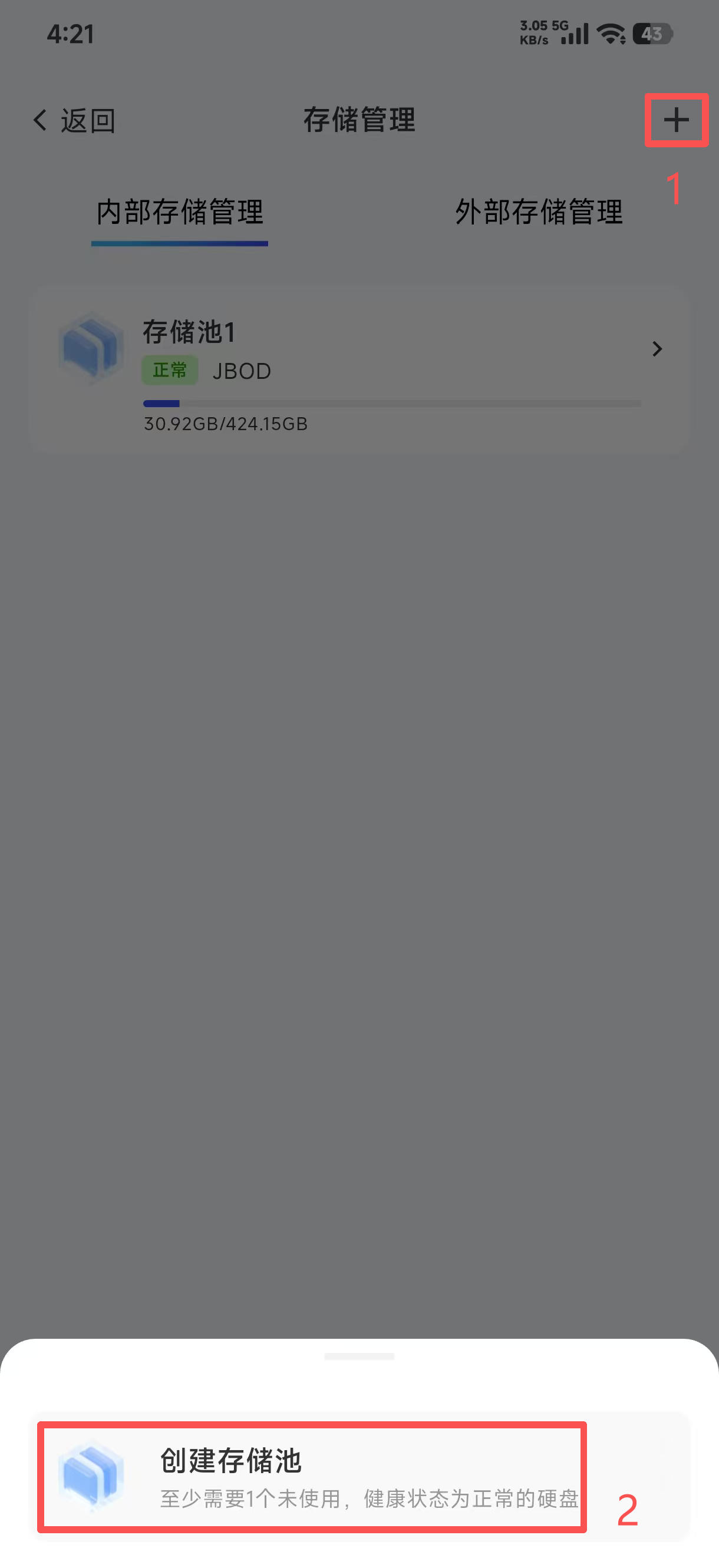
进入"存储管理"页面:点击【系统设置->存储管理】
-
进入"存储池创建"页面,点击【+ ->创建存储池”】
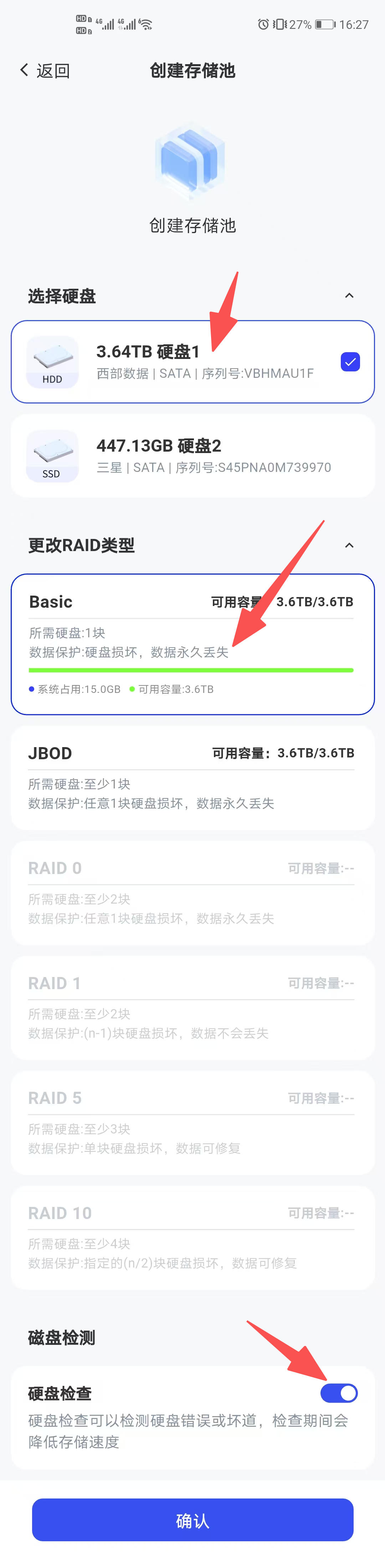
- 选择硬盘后,会自动根据选择的磁盘数据显示可选RAID类型,然后选择RAID类型;
-
然后界面向下滑动,找到“磁盘检测”功能,为保障后续使用过程减少意外情况发生,建议开启"硬盘检查"功能;
-
确认设置无误后单击"确认"后,进入文件系统选择页面,了解更多文件系统信息,参考《铁牛NAS如何选择文件系统》;
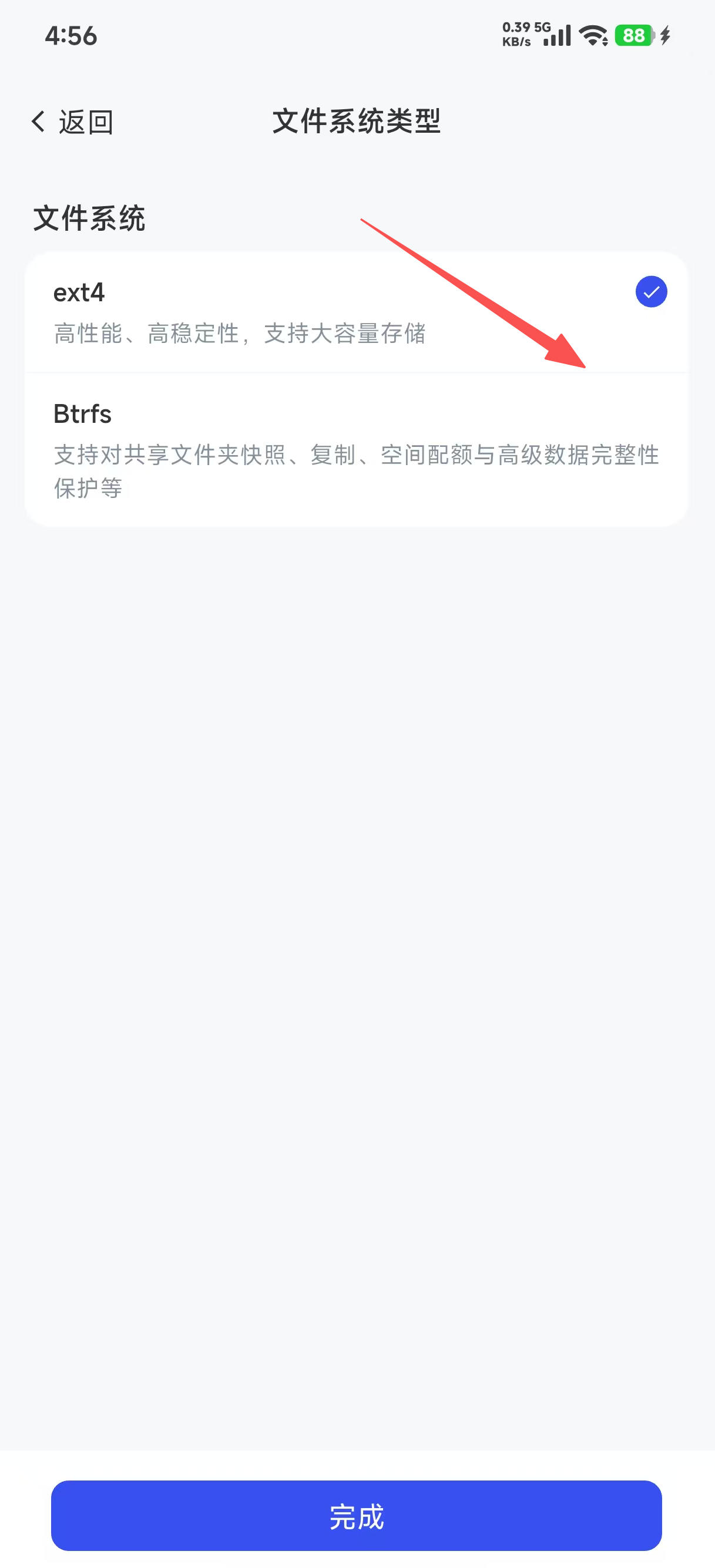
- 确认设置无误后单击"完成",创建存储池。
存储池容量告警
-
进入"存储管理"页面:点击【系统设置->存储管理】
-
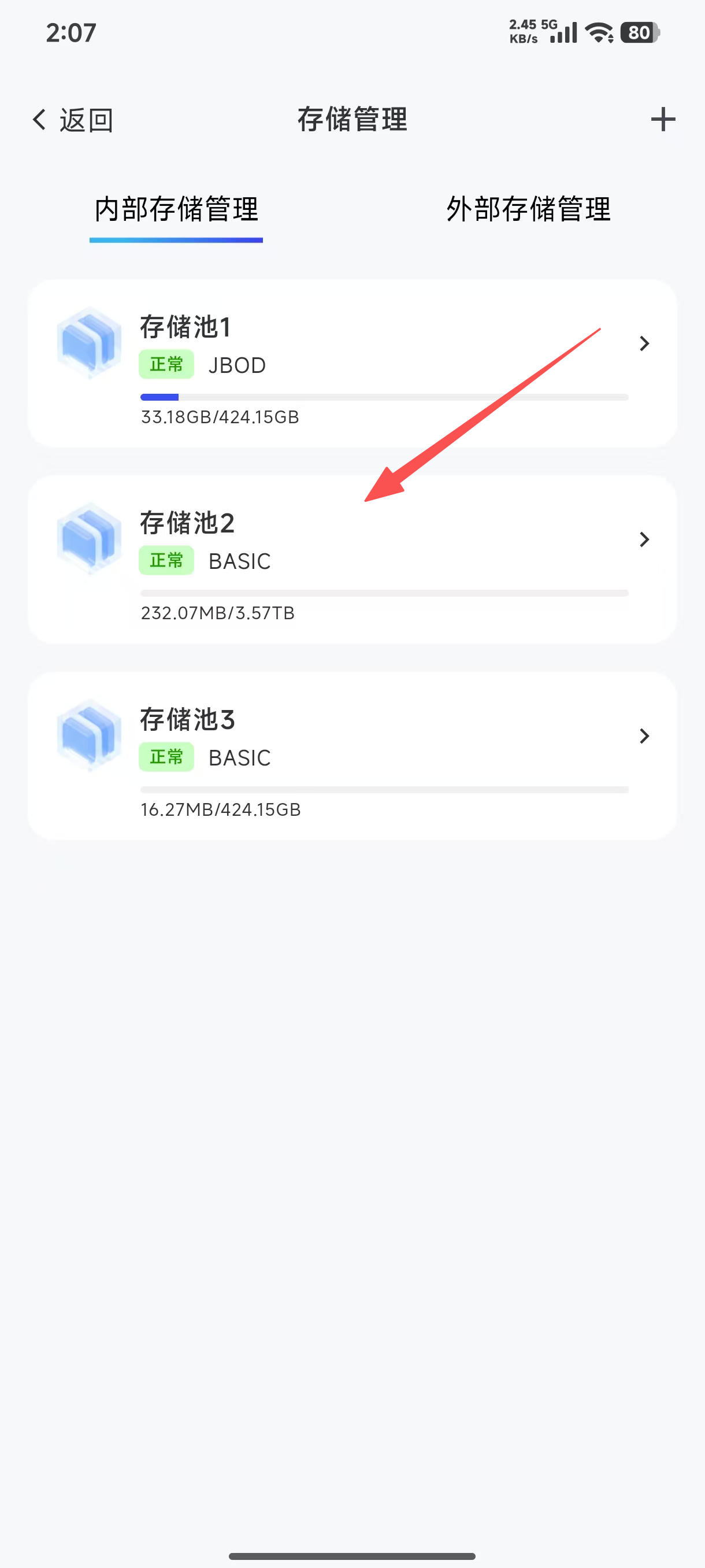
在存储池列表中,选择你需要操作的存储池。
- 在出现的存储池详细页面右上角,点击“...” 后,再单击“设置”。
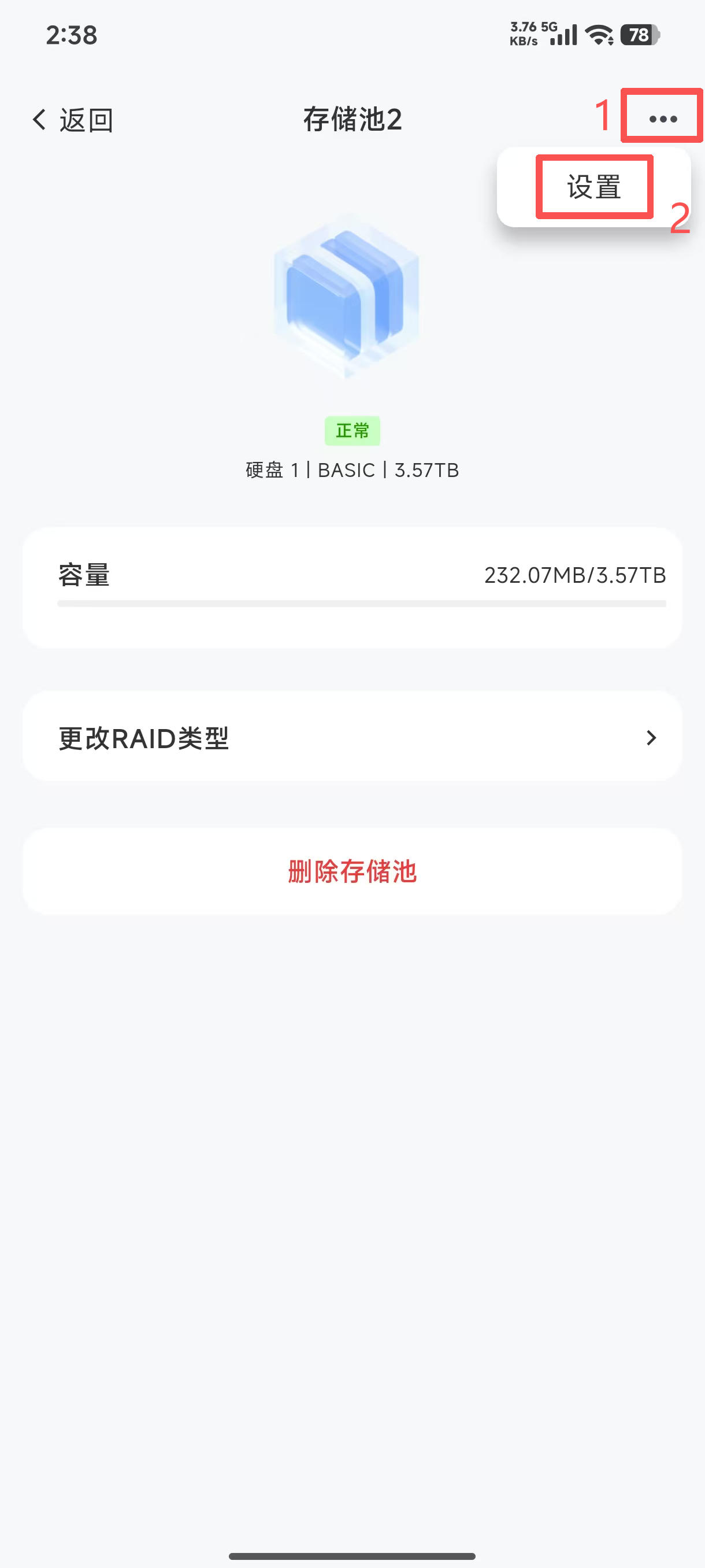
- 再点击“容量不足告警”调整百分比后,点击“确定”完成设置。
⚠️重要提示
-
数据备份:创建存储池会格式化所选硬盘,所有数据将全部丢失,请务必提前备份重要文件。
-
创建过程不可中断:存储池创建过程中请勿断电或强制重启,否则可能导致数据损坏。
-
容量提醒:建议开启存储池容量不足提醒功能,避免因空间用尽影响正常使用。