用户中心-pc端
“系统设置”应用提供了全面的管理用户的功能,以下是详细的使用指南:
编辑用户
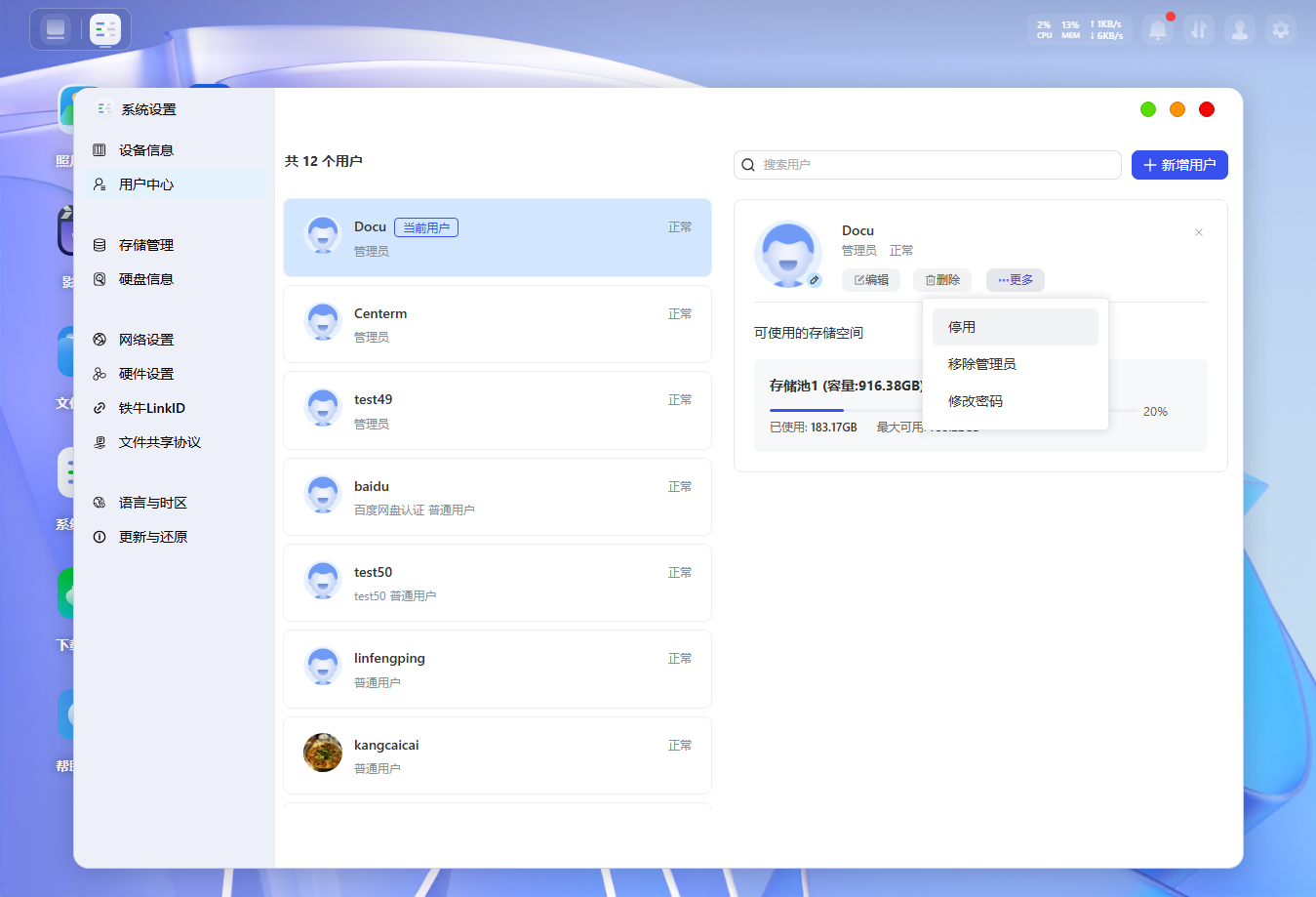
在“用户管理”页面,点击待编辑用户右侧会弹出该用户的详细信息,可进行如下操作:
● 修改用户头像:点击头像可进行更换头像操作。
● 修改用户信息:选择“编辑”后可进行,用户可修改用户名和备注。
● 停用账户:待编辑用户旁边的“···”按钮,勾选“停用该账户”后,可以选择“立即”停用所选账户。如果需要重新启用账户,可以在同一页面中关闭“停用该账户”选项。
● 设置/移除管理员:待编辑用户旁边的“···”按钮,勾选“设置/移除管理员”后,设置该用户为管理员账号。
● 修改密码:修改该用户密码,密码必须为8-20个字符,且至少包含小写字母、大写字母、数字、特殊符号中的3种。
新增用户
在“控制面板 ”应用中,点击“用户管理”可选择多种新增用户的方法,以下是详细的步骤和说明:
创建用户
-
使用管理员账号登录系统。
-
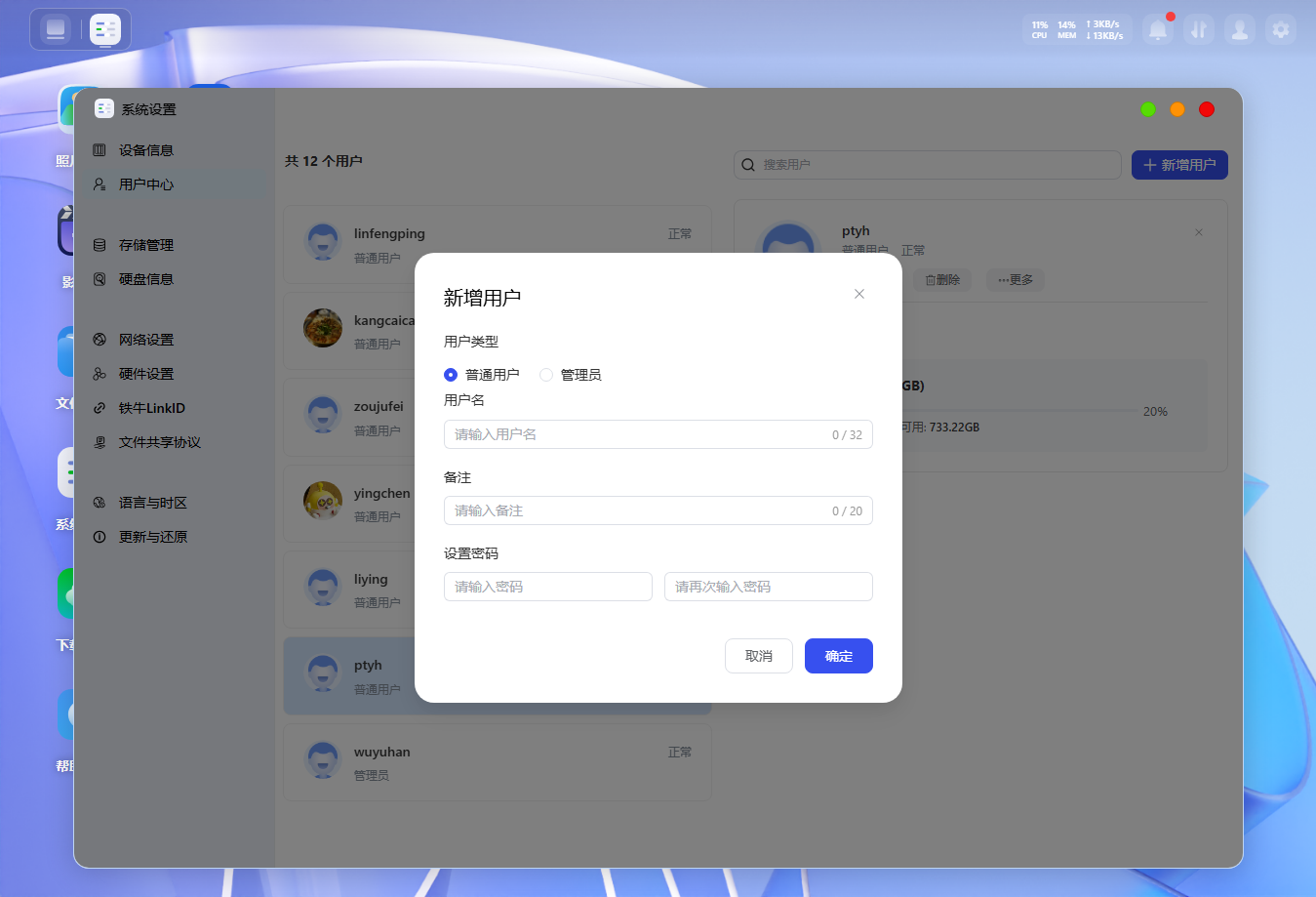
打开**“系统设置”**应用,找到并点击“用户中心”>“新增用户”。在弹出的窗口中,选择“确定”方式来手动输入新用户的信息。
-
填写用户信息:
● 用户名:输入新用户的用户名,确保唯一性。
● 密码:输入新用户的密码,并再次确认密码。
● 用户类型:选择用户的角色,普通用户或管理员。