管理相册-pc端
相册视图
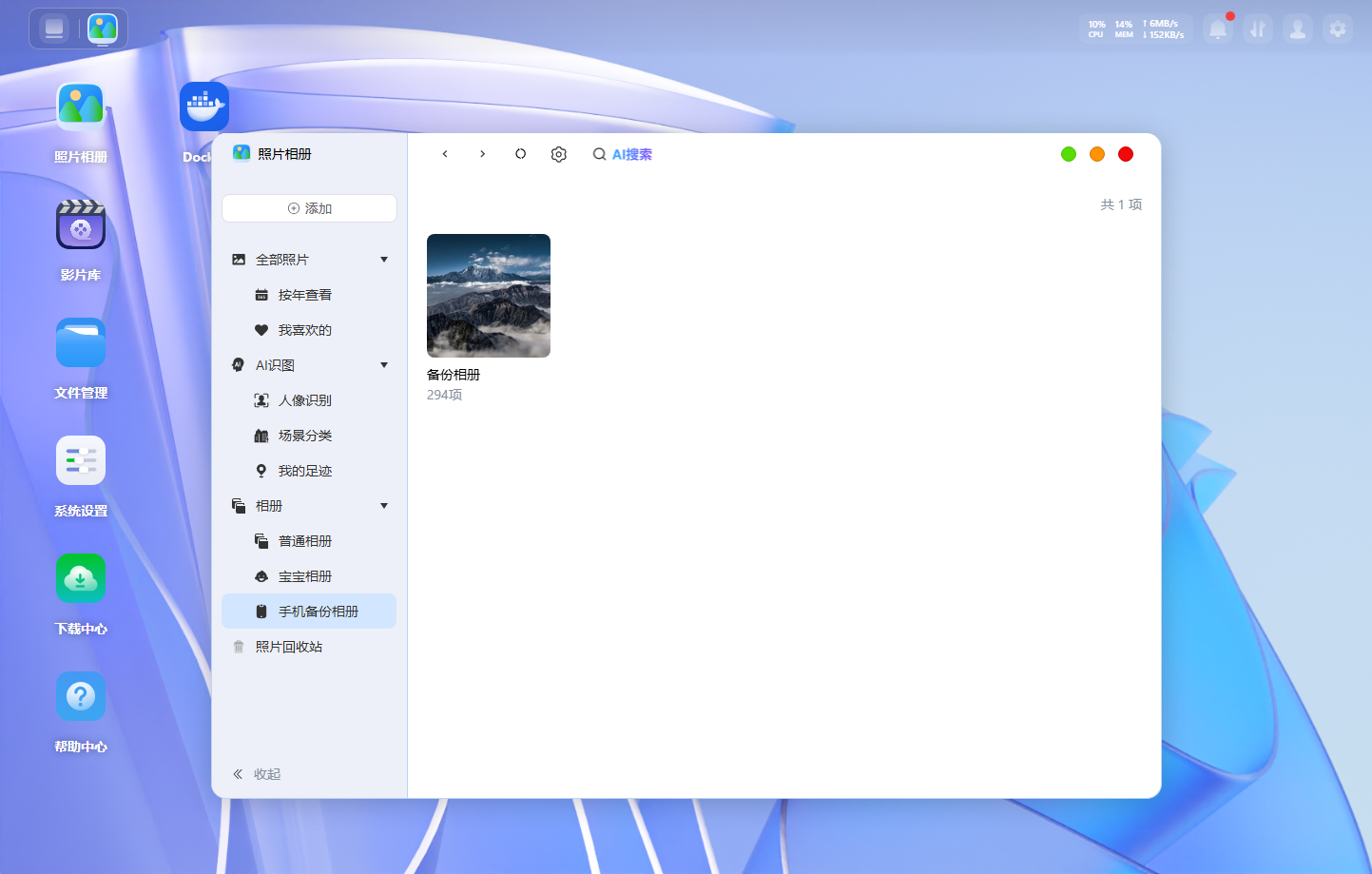
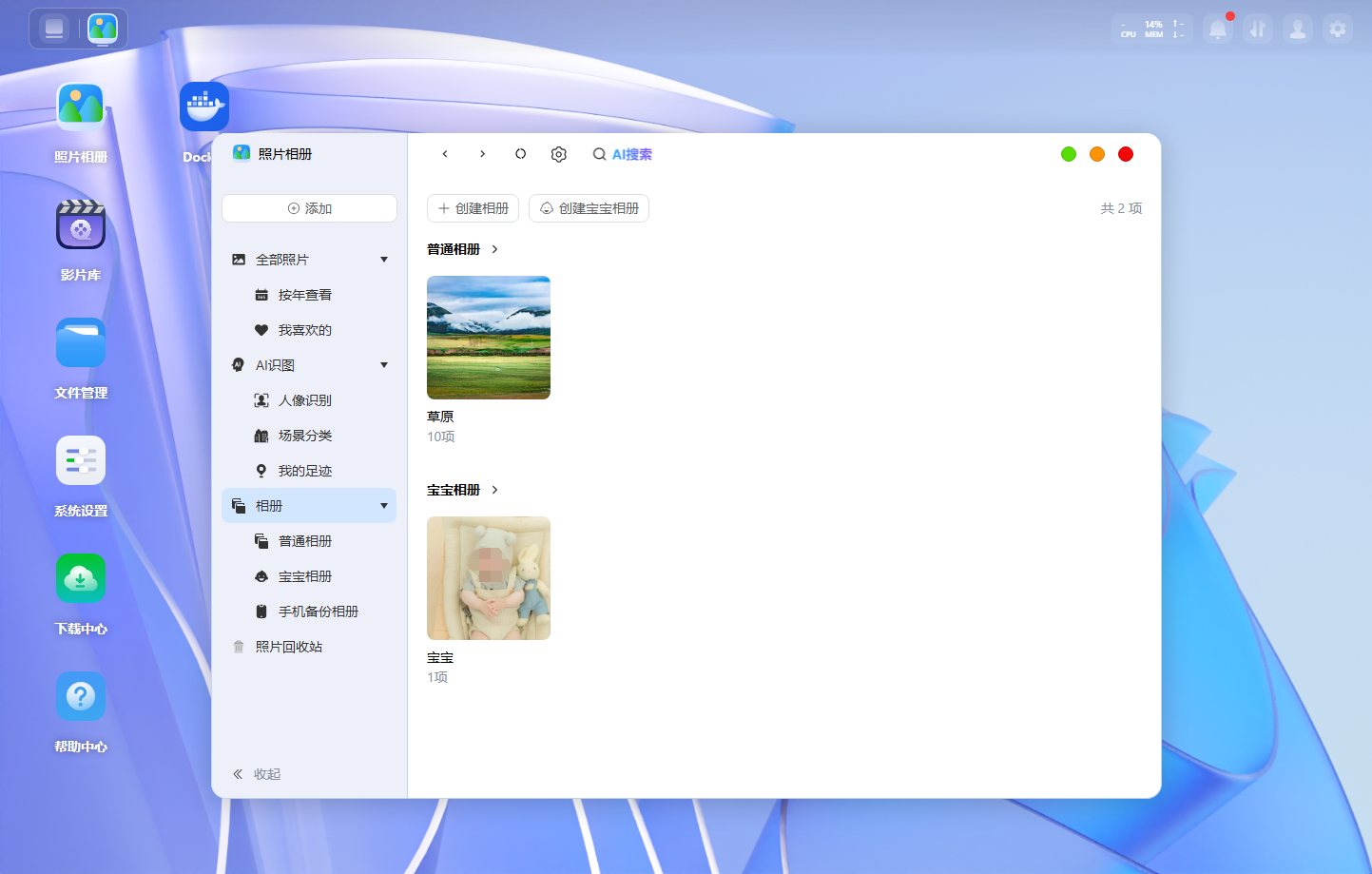
相册是照片和视频文件的集合,“相册”选项卡中有不同类型的相册,分为三大部分:普通相册、宝宝相册和手机备份相册。
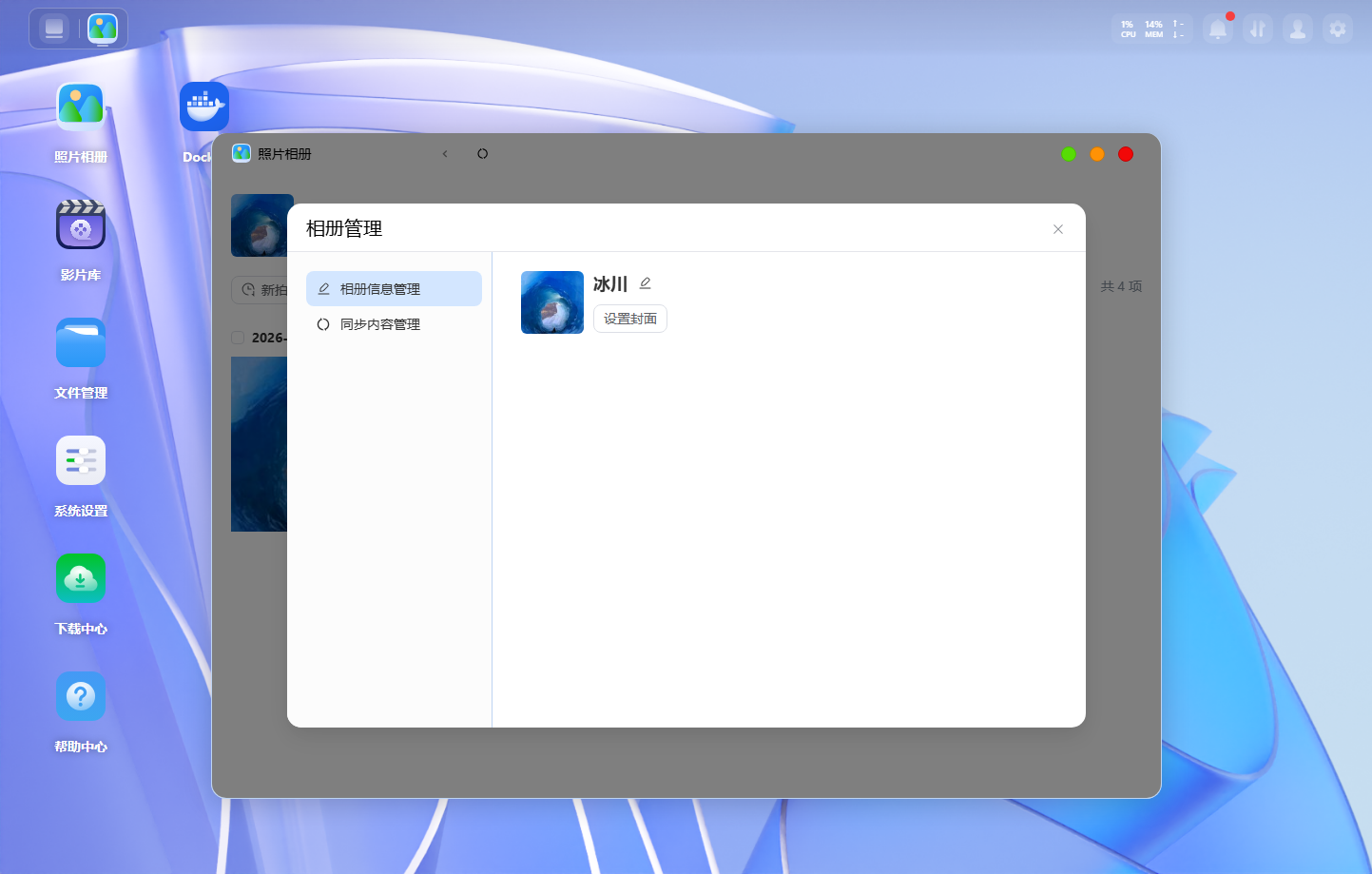
创建相册
在相册选项页,您可以创建普通相册和宝宝相册。
创建普通相册
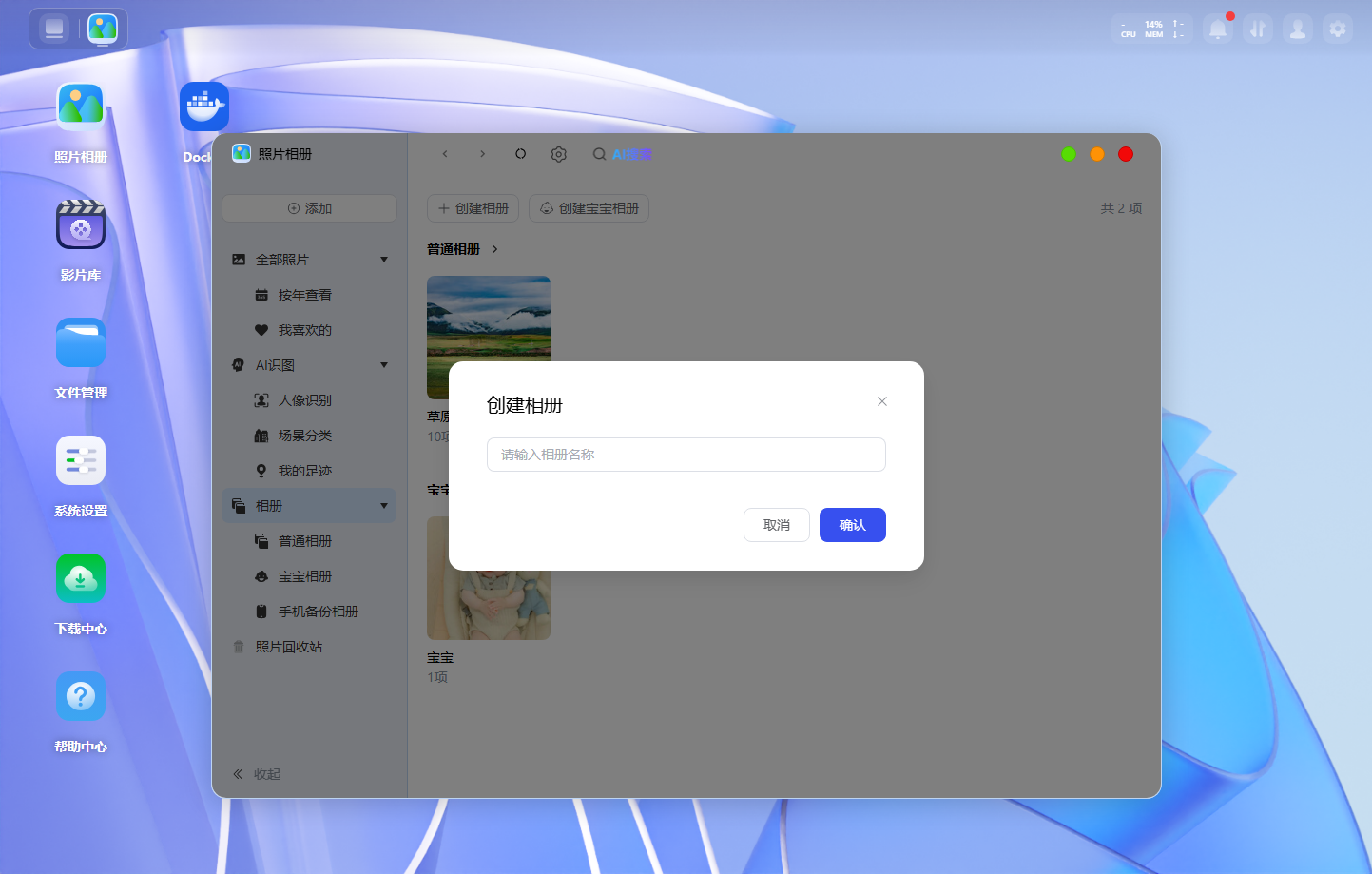
若要创建普通相册,请前往“相册”选项卡
- 点击右上角“+普通相册”按钮,选择创建“普通相册”,输入相册名称,点击“确认”,生成相册。
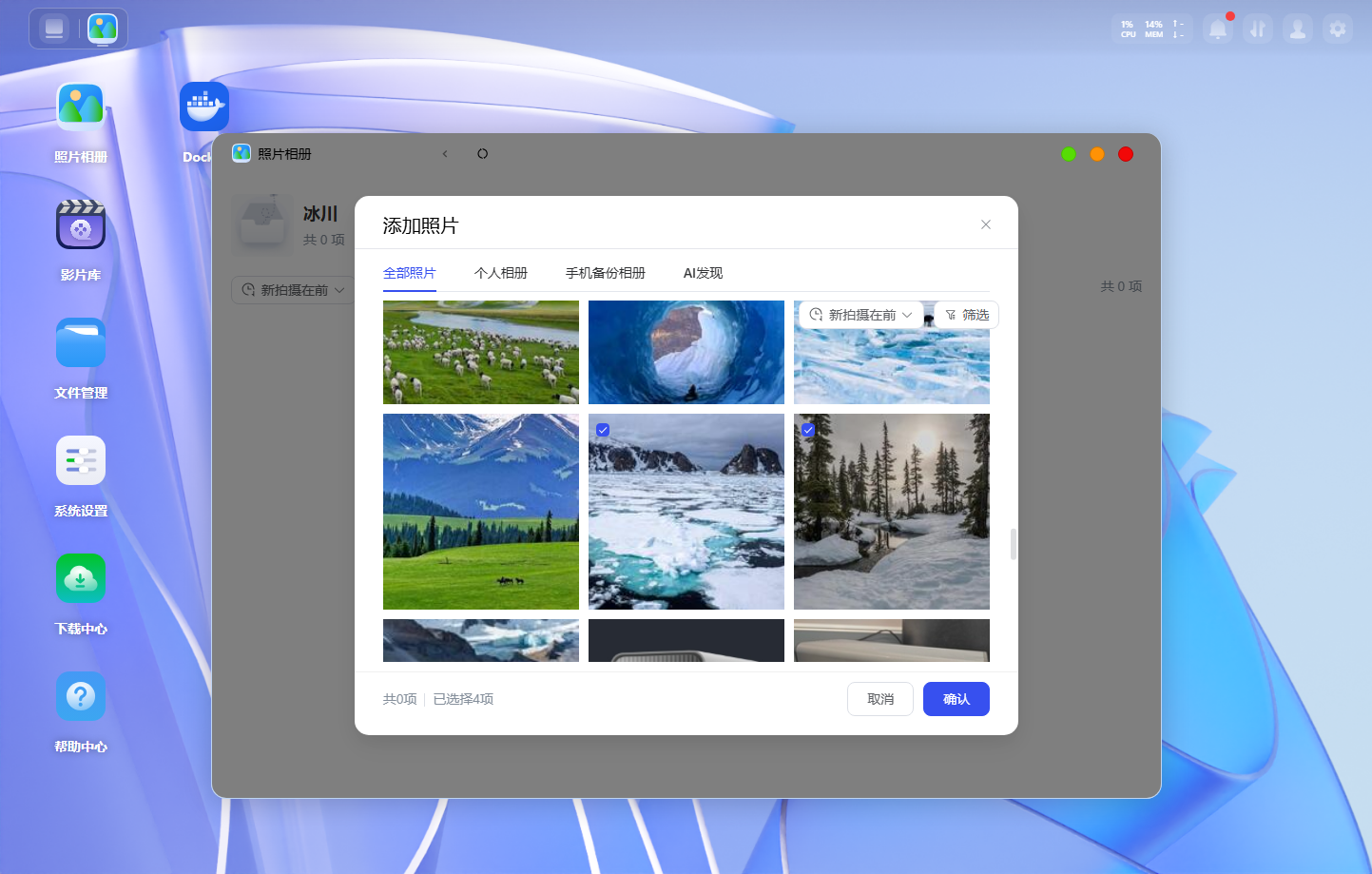
- 点击该相册,进行“添加照片”,“导入电脑照片”等操作
- 添加成功后即可在相册中查看
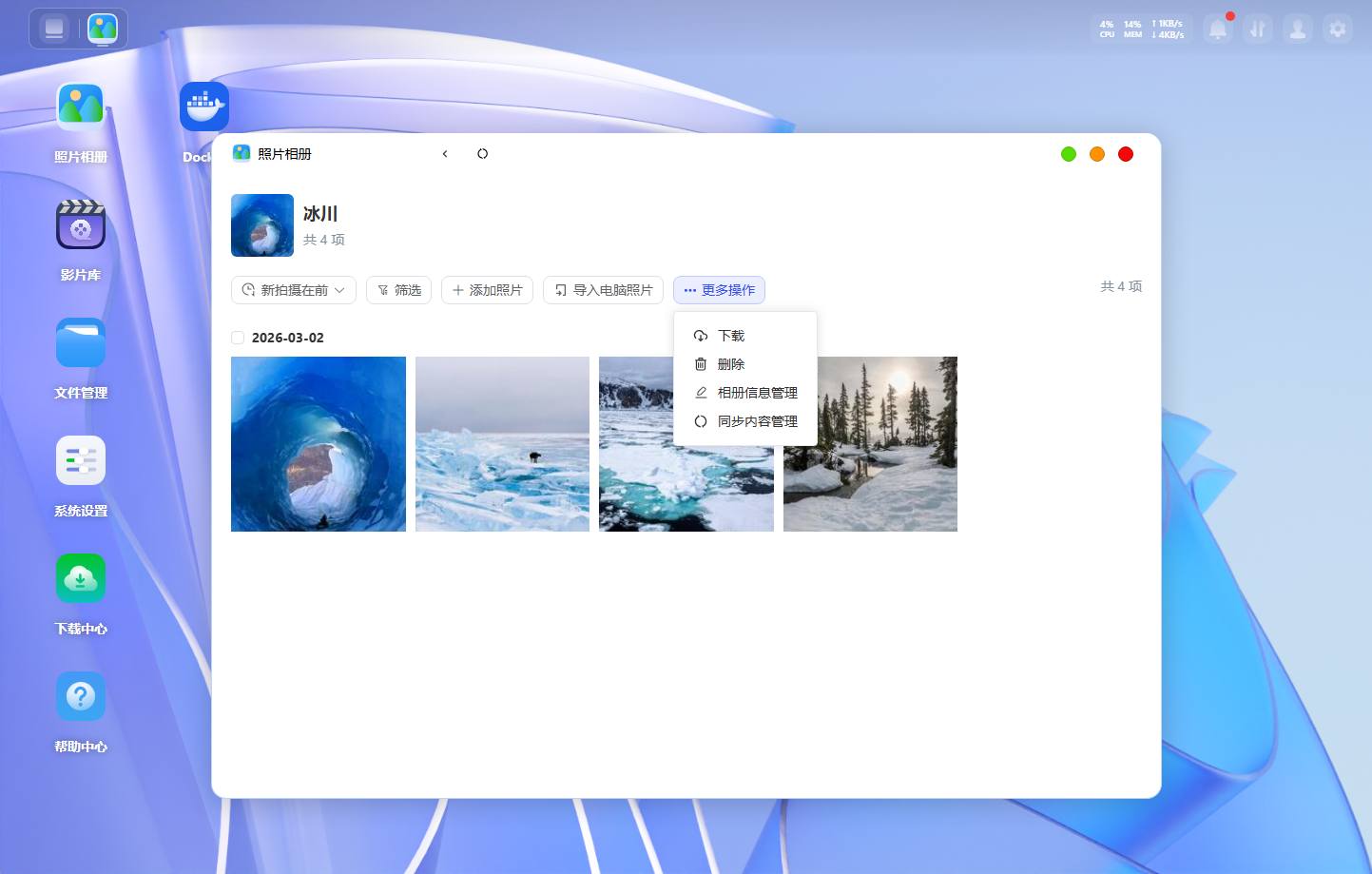
- 在相册框上点击相册右上角浮现的“···更多操作”按钮,可以修改相册设置。
下载:下载该相册内容到电脑本地
删除:删除该相册
相册信息管理:弹窗跳出相册信息管理弹窗
相册信息管理:修改相册名称和设置封面
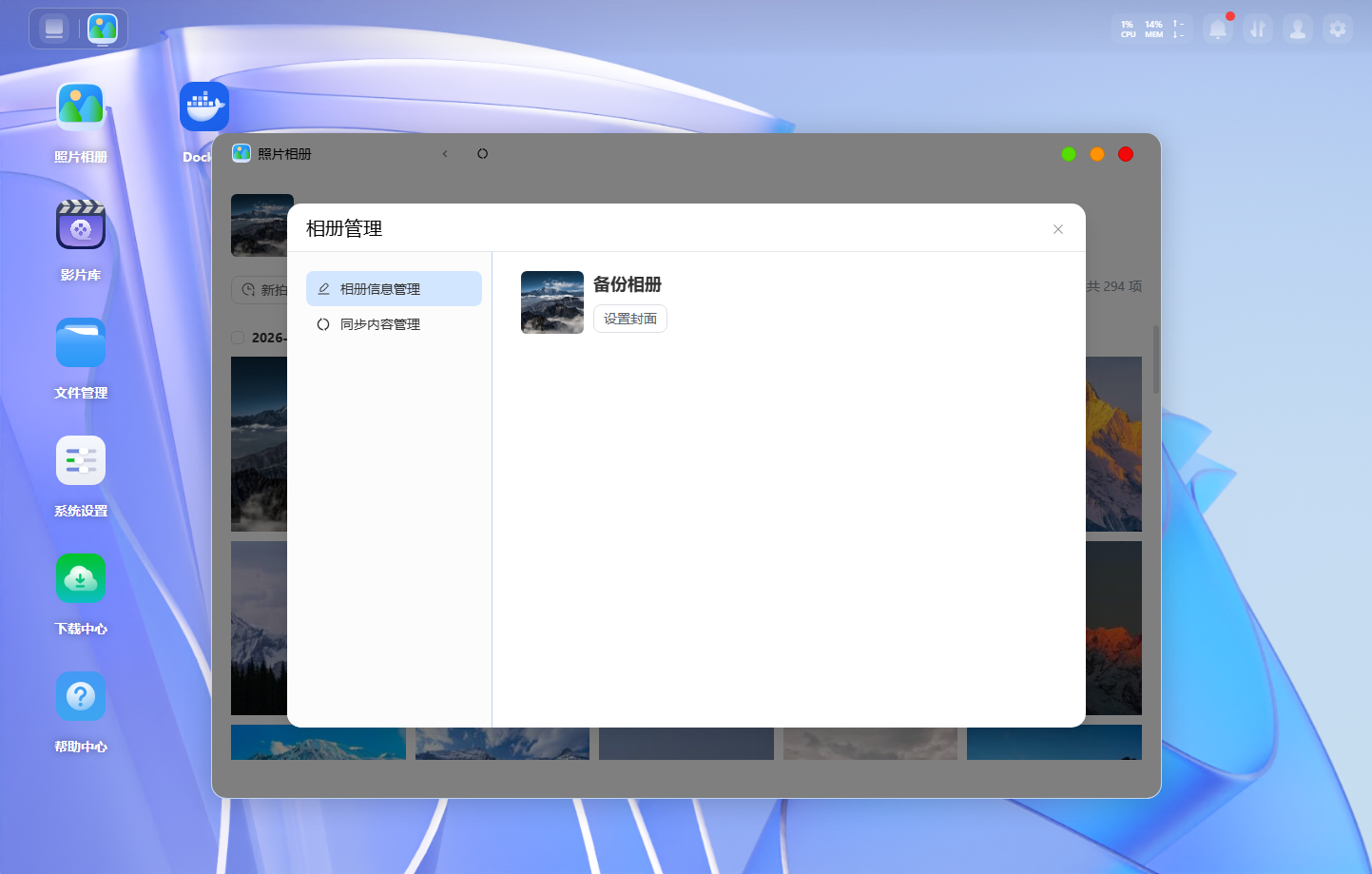
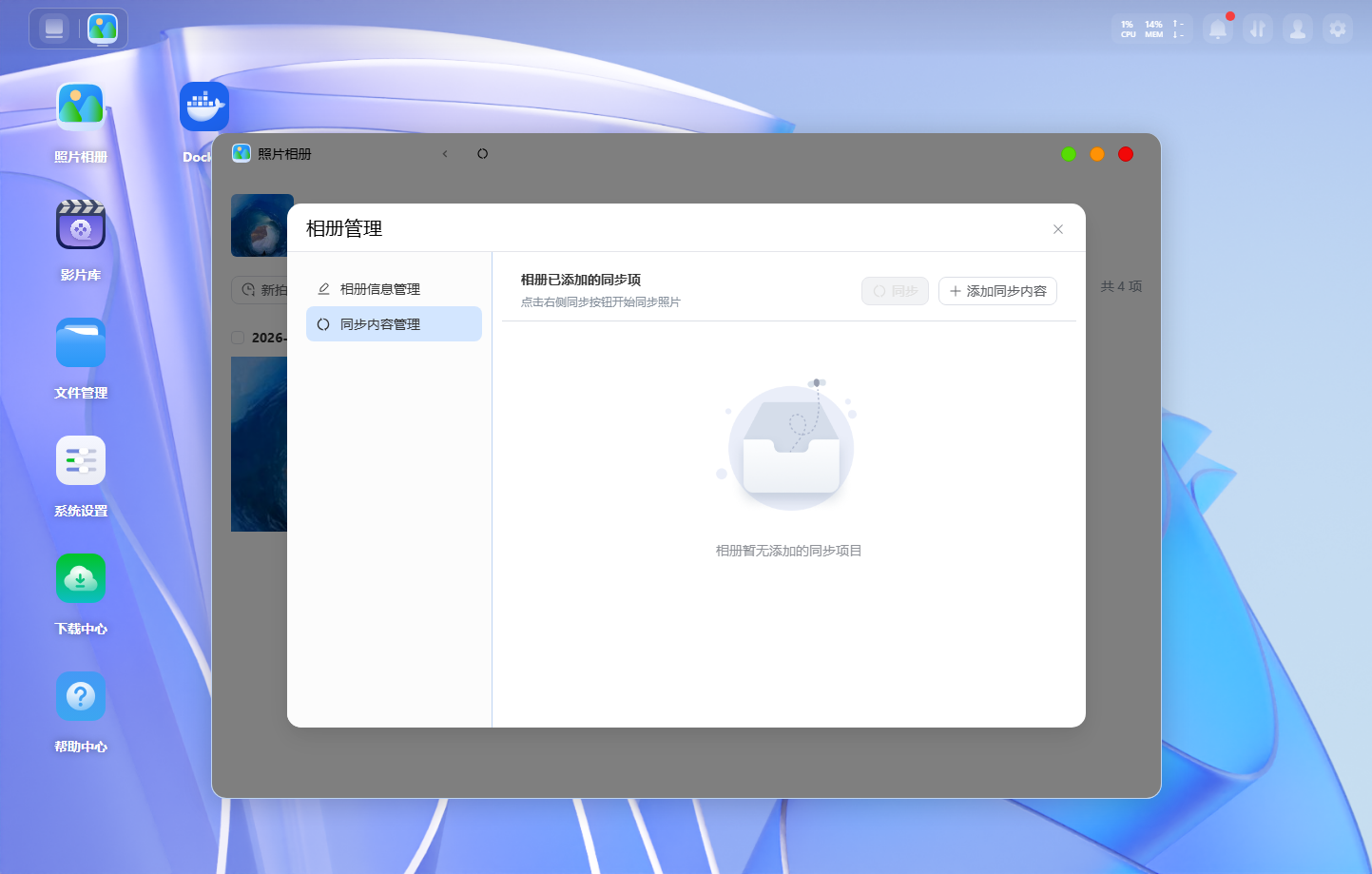
同步内容管理:可以选择添加同步内容,进行实时同步照片
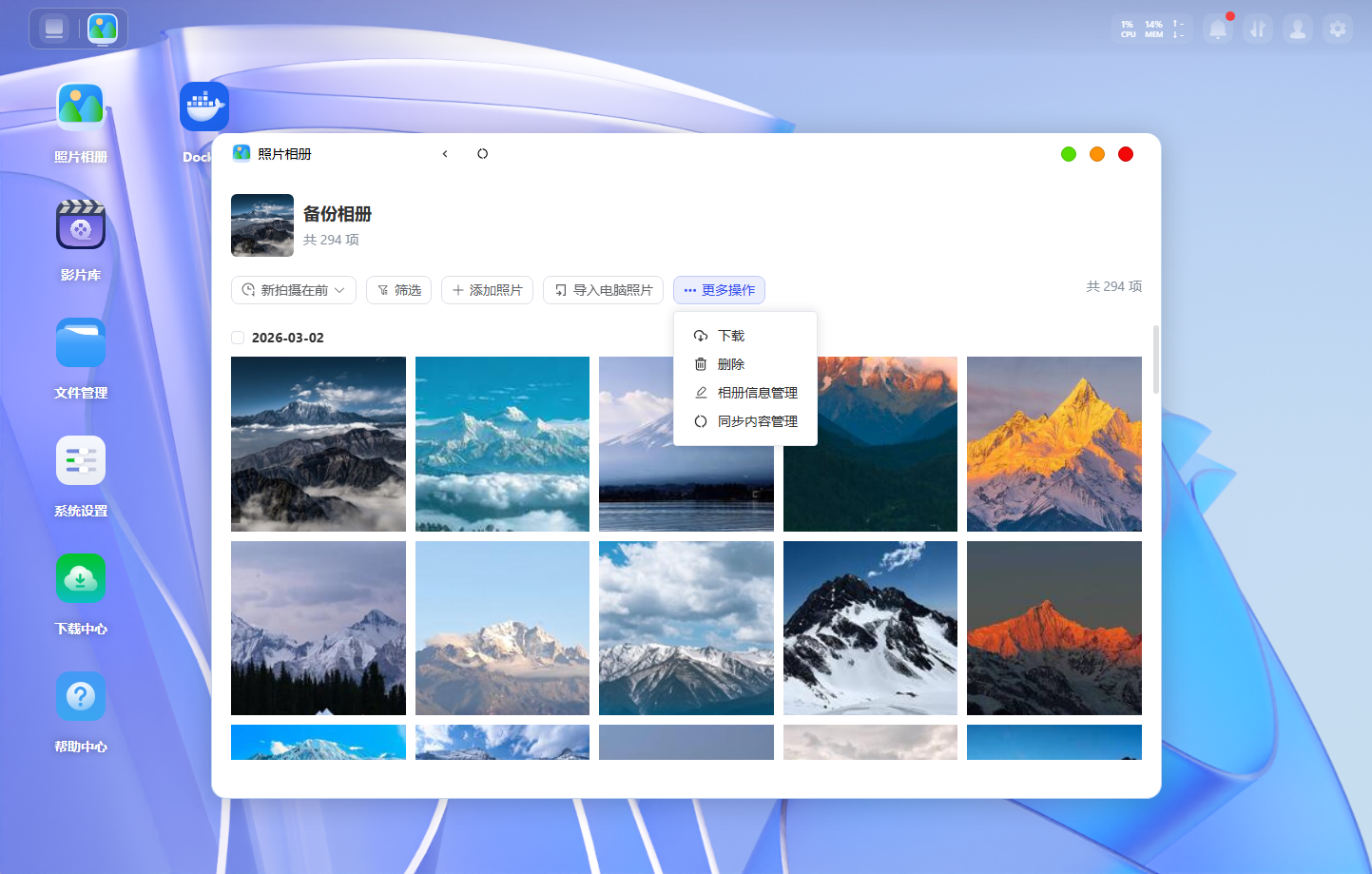
- 在文件夹视图模式下,你可以点击左上角的排序图标,对照片和视频进行排序,快速定位特定内容或对照片进行整理。包括:
● 按拍摄时间排序(新拍摄在前 / 新拍摄在后)
- 筛选功能
筛选功能可以帮助快速找到照片和视频。以下是支持的筛选项:
- 文件类型
可选择全部文件、仅查看视频、仅查看照片、仅查看实况照片、仅查看Gif动图、仅查看RAW、仅查看全景照片。
创建宝宝相册
宝宝相册是一个专门用来记录宝宝成长和生活点滴的相册。宝宝从出生开始的照片、视频、重要时刻的记录、成长里程碑、以及家庭成员与宝宝互动的瞬间等内容,可以帮助家长和家庭成员记录宝宝的成长历程。
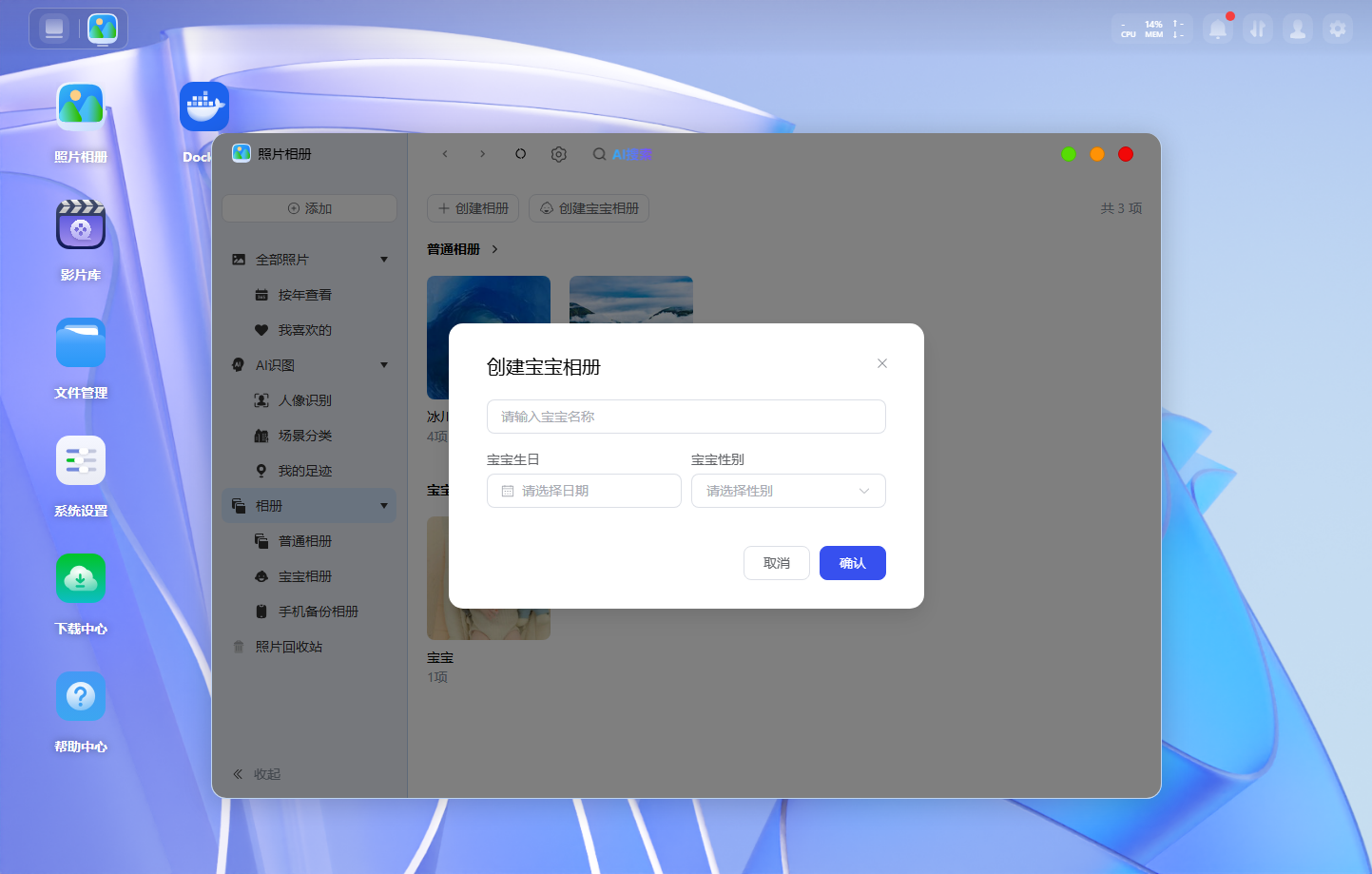
若要创建宝宝相册,您需要按以下步骤执行操作:
- 点击“创建宝宝相册”,输入宝宝名称,宝宝生日,宝宝性别,填写后单击创建相册。
-
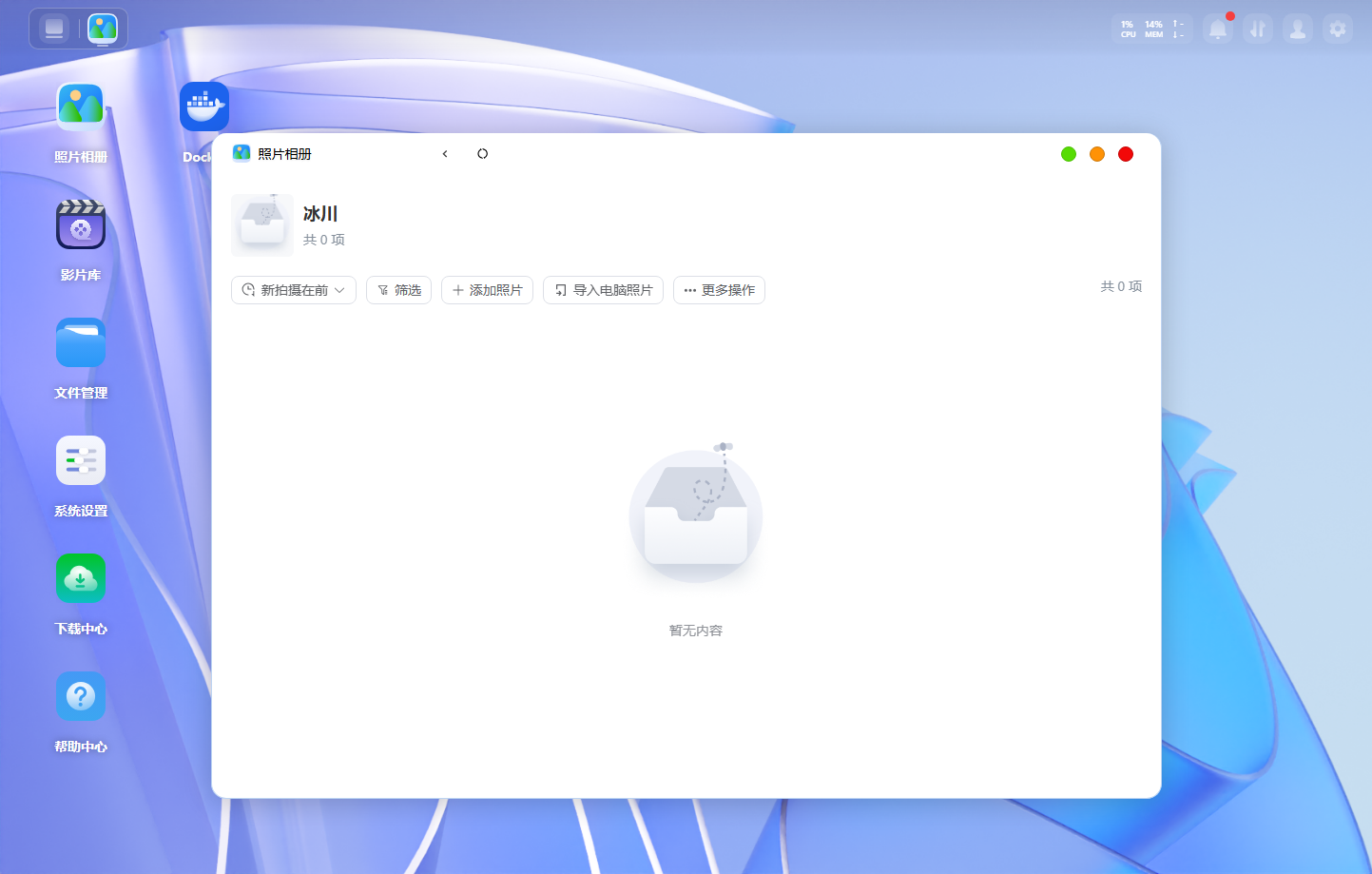
点击该相册,进行“添加图片”,“导入电脑图片”等操作选择宝宝照片。
-
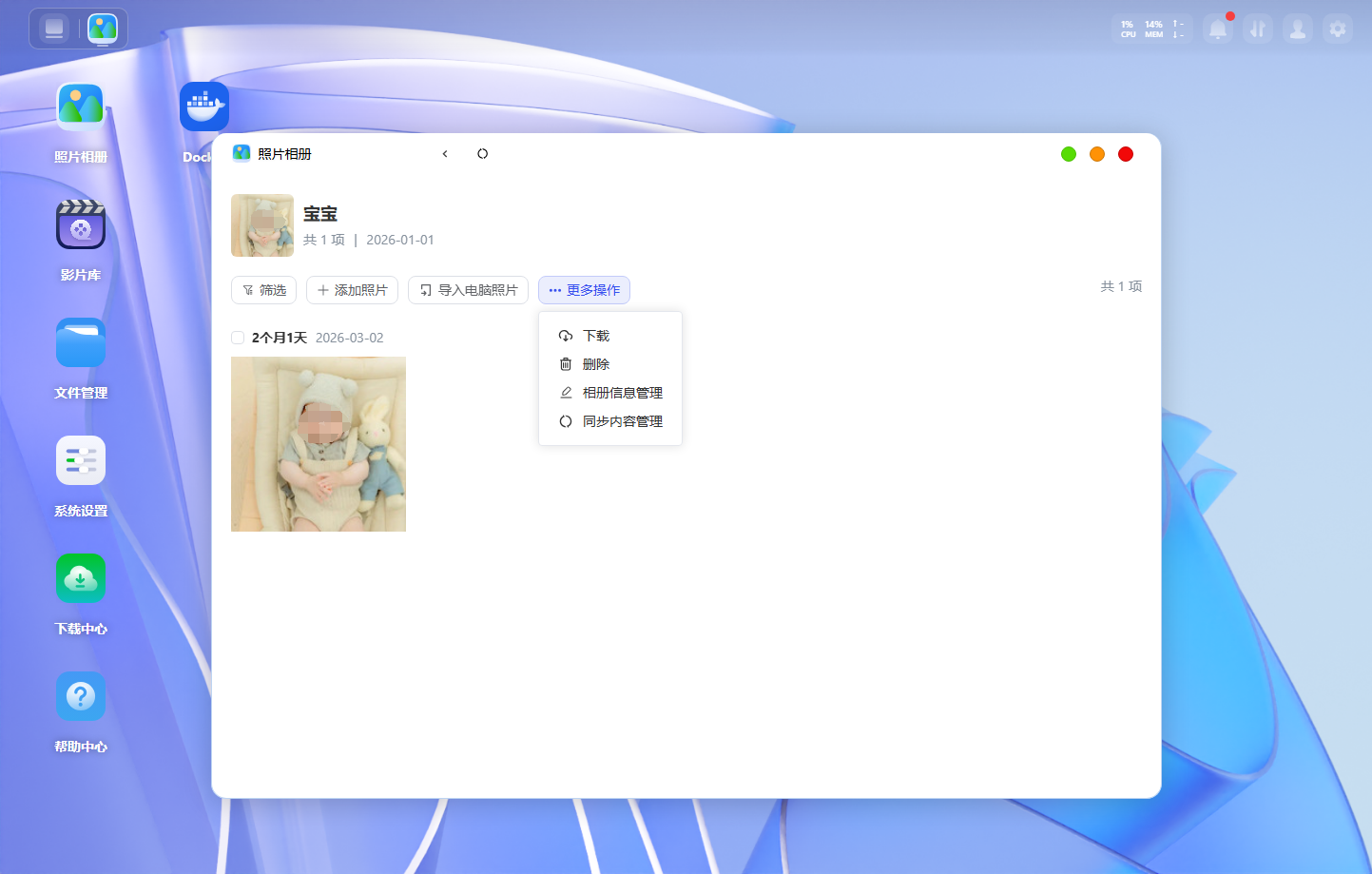
在相册框上点击相册右上角浮现的“···更多操作”按钮,可以修改相册设置。
下载:下载该相册内容到电脑本地
删除:删除该相册
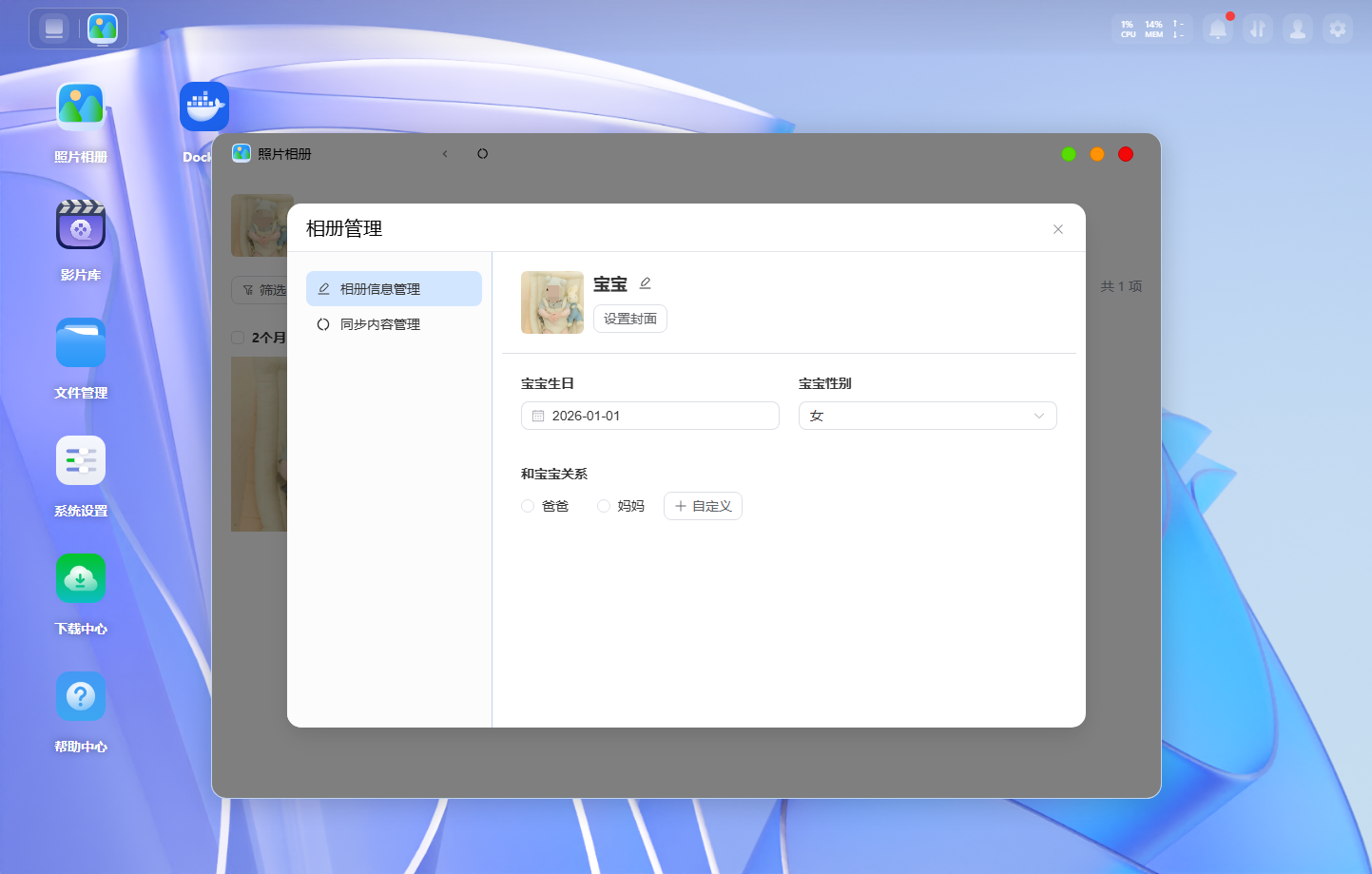
相册信息管理:弹窗跳出相册信息管理弹窗
相册信息管理:修改相册名称、设置封面、宝宝生日、宝宝性别、支持添加自定义的和宝宝关系
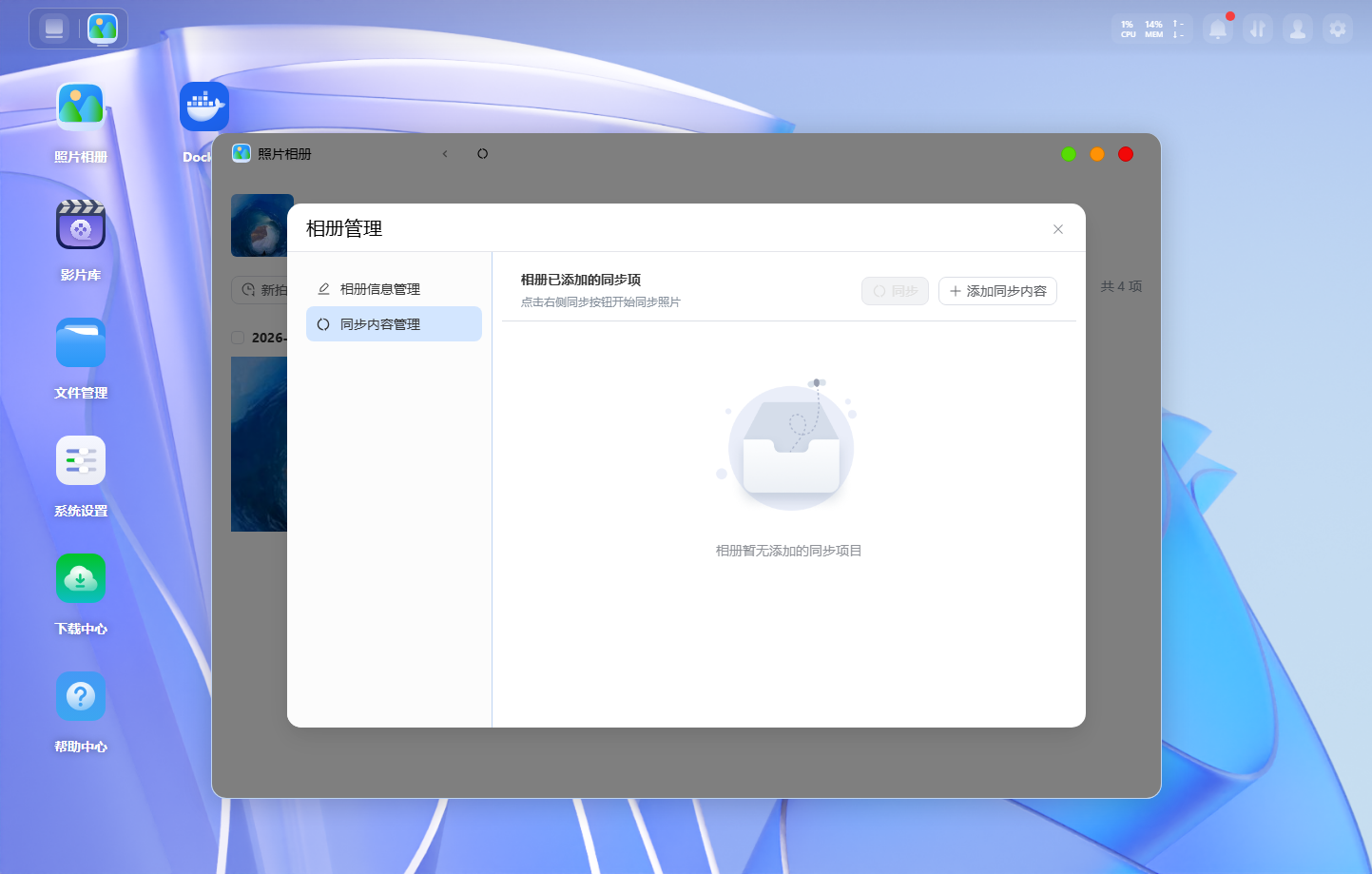
同步内容管理:可以选择添加同步内容,进行实时同步照片
-
在文件夹视图模式下,按宝宝年龄排序照片
-
筛选功能
筛选功能可以帮助快速找到照片和视频。以下是支持的筛选项:
- 文件类型
可选择全部文件、仅查看视频、仅查看照片、仅查看实况照片、仅查看Gif动图、仅查看RAW、仅查看全景照片。
管理手机备份相册
-
点击该相册,进行“添加图片”,“导入电脑图片”等操作选择照片。
-
在相册框上点击相册右上角浮现的“···更多操作”按钮,可以修改相册设置。
下载:下载该相册内容到电脑本地
删除:删除该相册
相册信息管理:弹窗跳出相册信息管理弹窗
相册信息管理:设置封面
同步内容管理:可以选择添加同步内容,进行实时同步照片
- 在文件夹视图模式下,你可以点击左上角的排序图标,对照片和视频进行排序,快速定位特定内容或对照片进行整理。包括:
● 按拍摄时间排序(新拍摄在前 / 新拍摄在后)
- 筛选功能
筛选功能可以帮助快速找到照片和视频。以下是支持的筛选项:
- 文件类型
可选择全部文件、仅查看视频、仅查看图片、仅查看Gif动图、仅查看RAW、仅查看全景照片。