文件管理-PC端
本文档详细介绍了在【文件管理】应用中进行文件和文件夹操作的各种步骤,包括创建、共享、上传、下载、复制、移动、重命名、压缩及查看信息等。
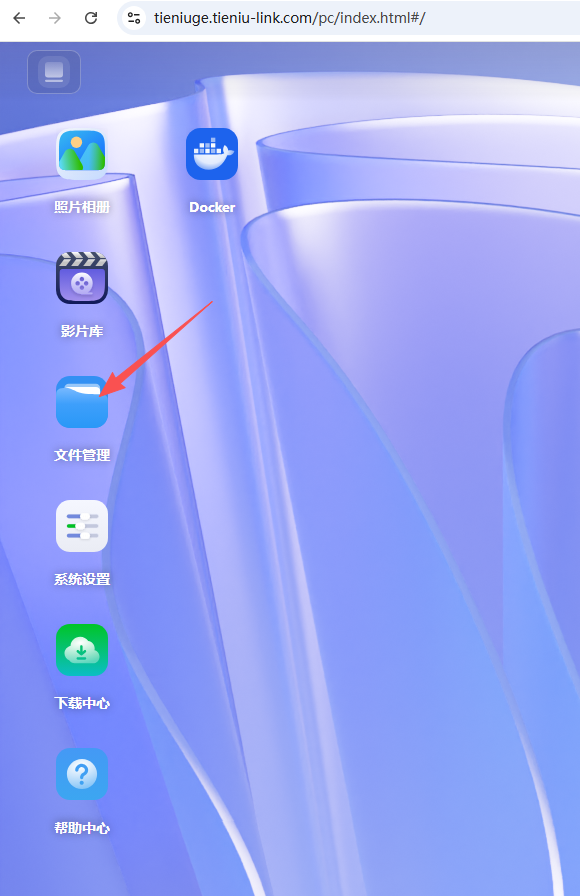
进入【文件管理】页面方式,点击主页面应用模块中的“文件管理”,如下图:
新建个人文件夹
操作步骤如下:
-
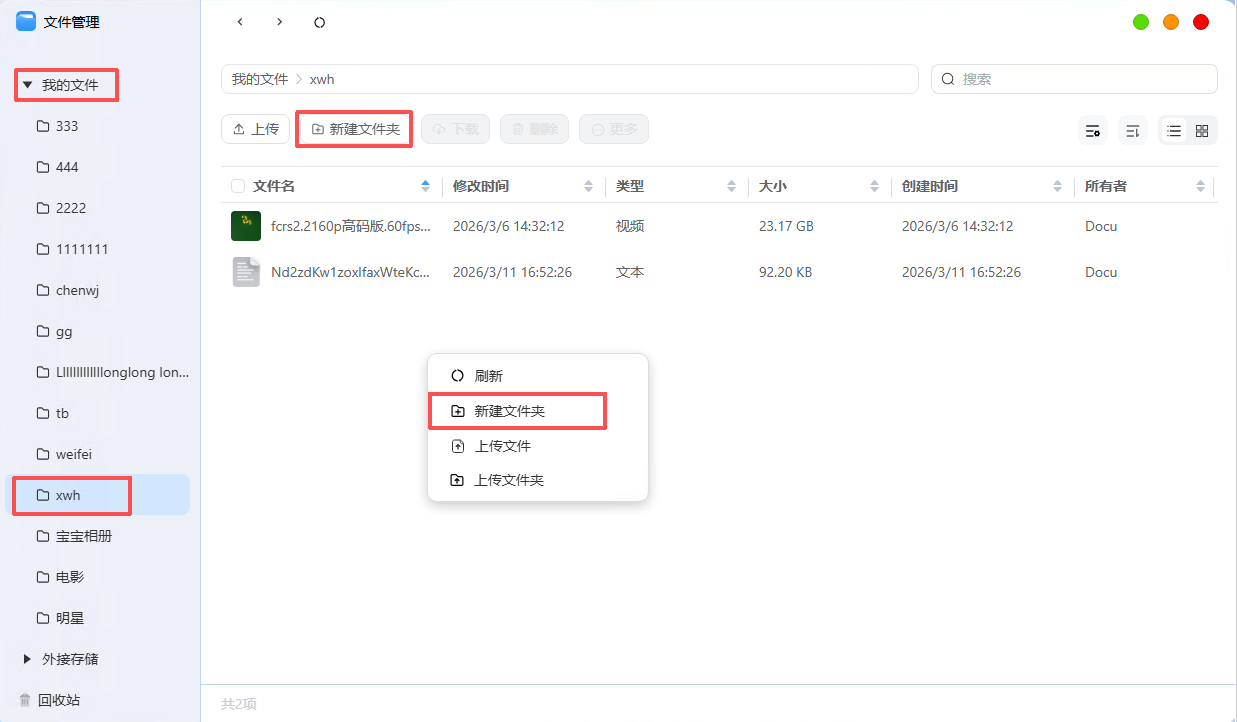
进入【文件管理】页面,在侧边栏中选择 “我的文件” 下的目标目录。
-
执行以下任一操作:
-
点击页面左上角“新建文件夹”按钮
-
点击页面中部的 “新建文件夹” 图标,只有空文件夹才有此选项。
-
在页面空白处鼠标右击,选择 “新建文件夹”。
-
- 在弹出的窗口中,输入文件夹名称并确认所在位置,然后点击 “确定”。
上传文件/文件夹
操作步骤如下:
-
进入【文件管理】,选择目标目录。
-
执行以下任一操作:
-
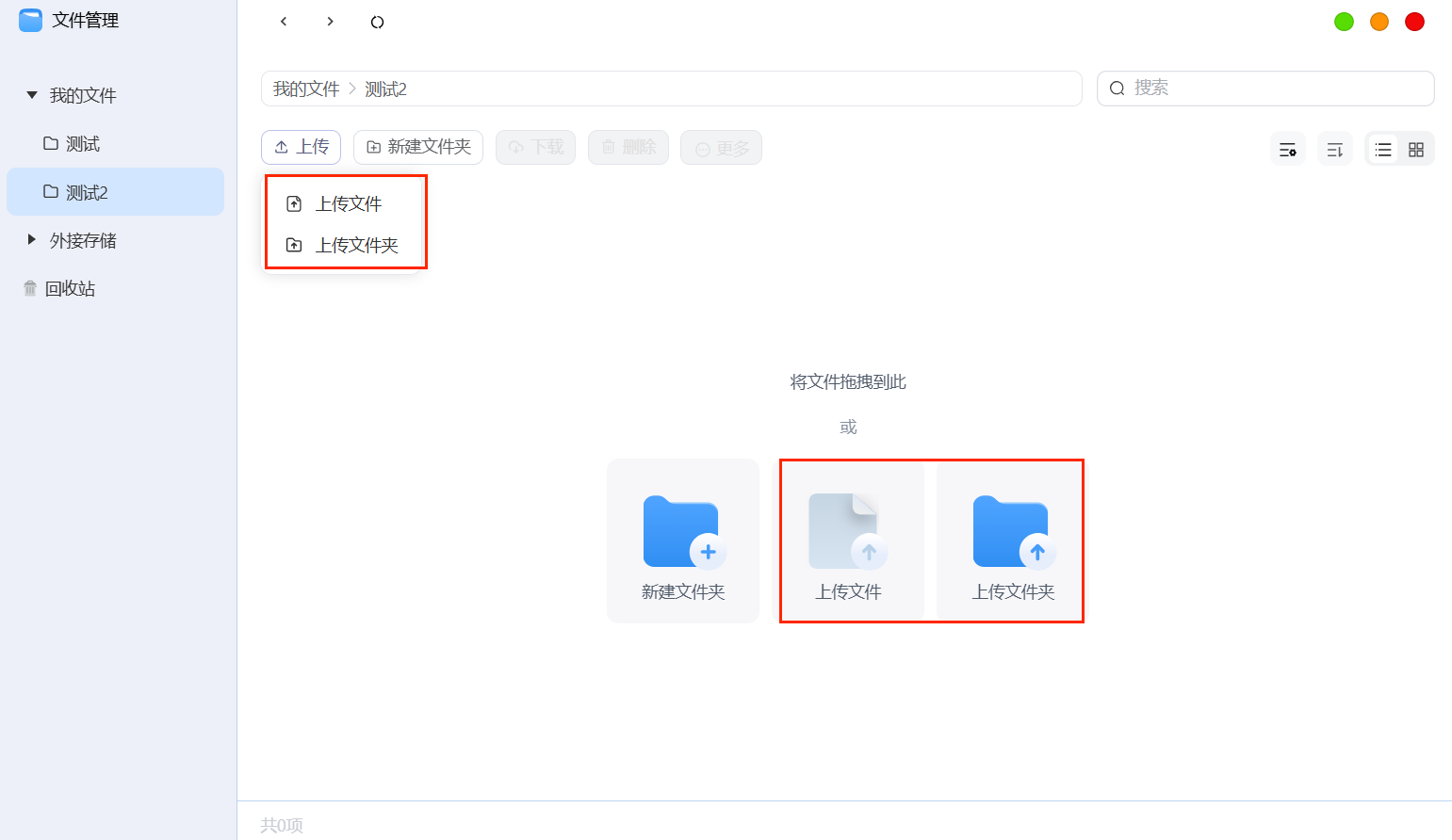
点击页面左上角的 “上传” 按钮,选择 “上传文件” 或 “上传文件夹”。
-
点击页面中部的 “上传文件” 或 “上传文件夹” 图标,只有空文件夹才有此选项。
-
在页面空白处鼠标右击,选择 “上传文件夹” 或 “上传文件”。
由于第一级目录需要明确的文件存放位置,新建第一级目录的时候需要选择存储池
-
-
在弹出框中选择本地电脑中中需要上传的文件/文件夹,点击 “确认”。
-
上传完成后,刷新当前目录即可查看文件。
下载文件/文件夹
操作步骤如下:
-
在【文件管理】中,选中一个或多个目标文件/文件夹。
-
鼠标右击,选择 “下载”。
-
在弹出的窗口中选择保存到本地的目标路径,点击 “确定”。
-
下载完成后,前往本地指定路径查看文件。
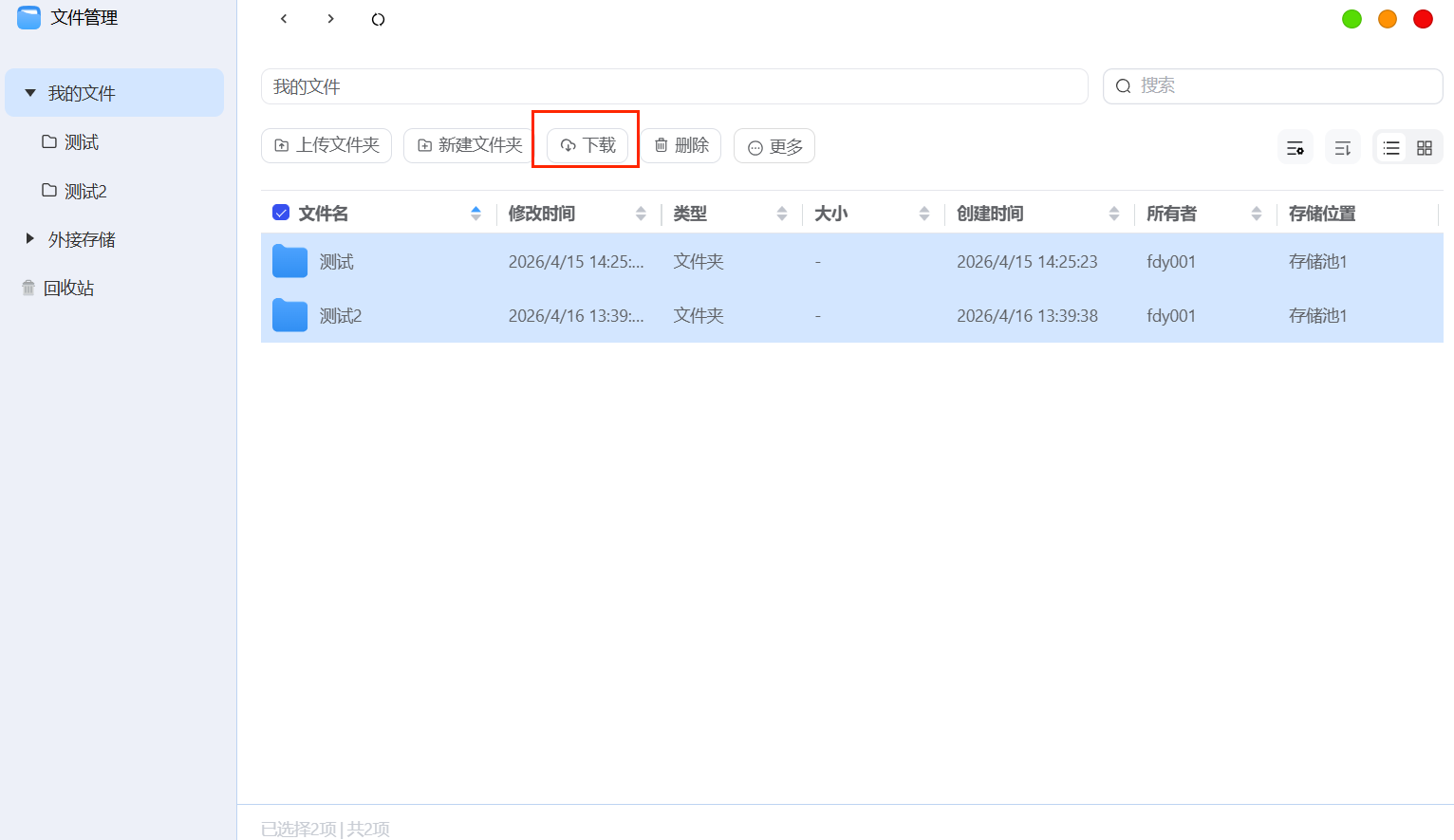
注意:如果下载的是文件夹会自动对文件夹进行压缩操作
复制/移动文件或文件夹至指定位置
操作步骤如下:
-
在【文件管理】页面,选中目标文件或文件夹。
-
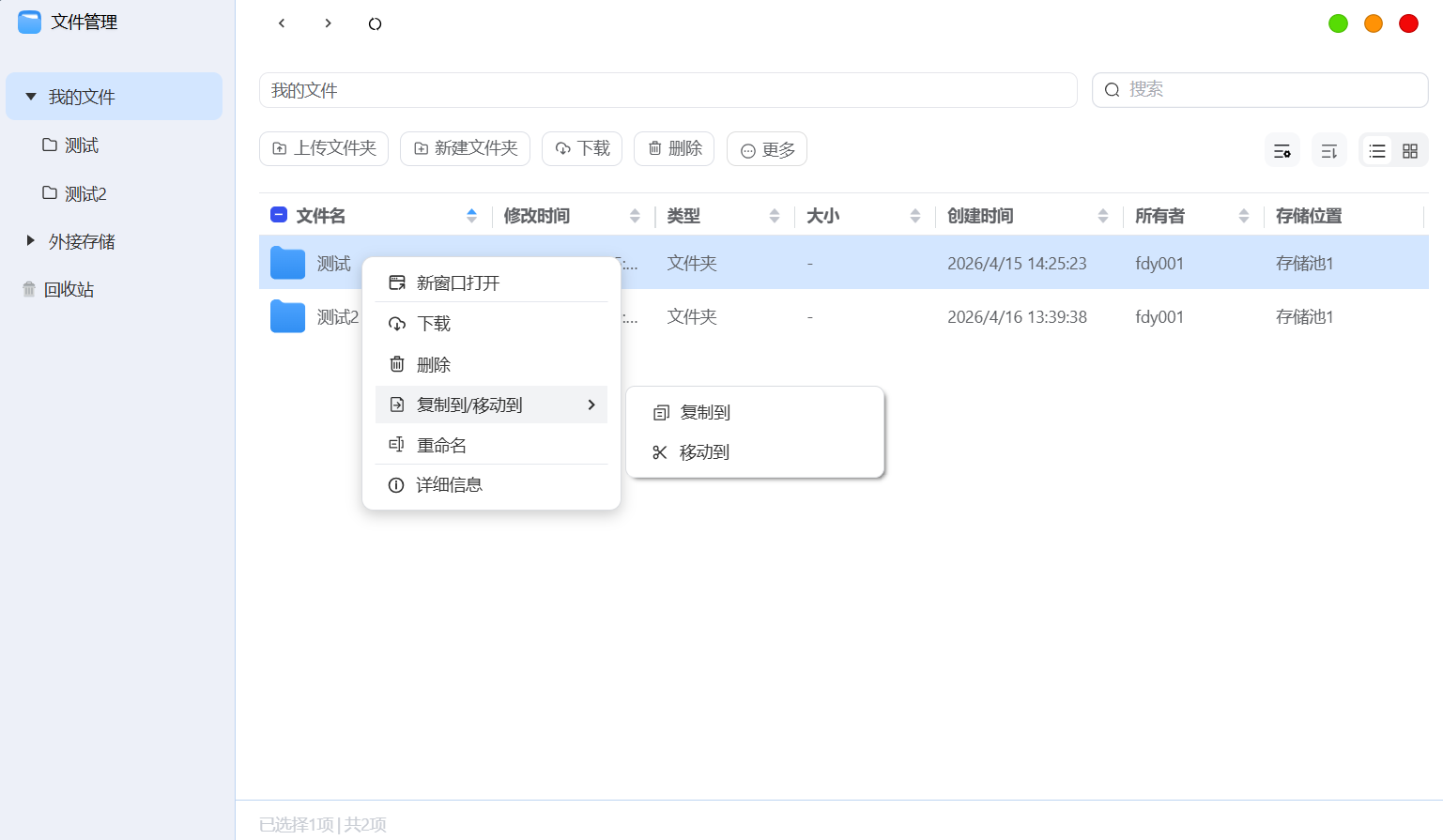
选中相应文件/文件夹后,鼠标右击,在弹出的窗口中选项中选择“复制到/移动到”。
-
继续选择需要文件复制或移动到的文件夹和子文件夹(支持新建文件夹)目的地路径后,点击确定。
-
文件或文件夹将成功复制/移动到指定位置。
重命名文件或文件夹
操作步骤如下:
-
在【文件管理】页面,选中目标文件或文件夹。
-
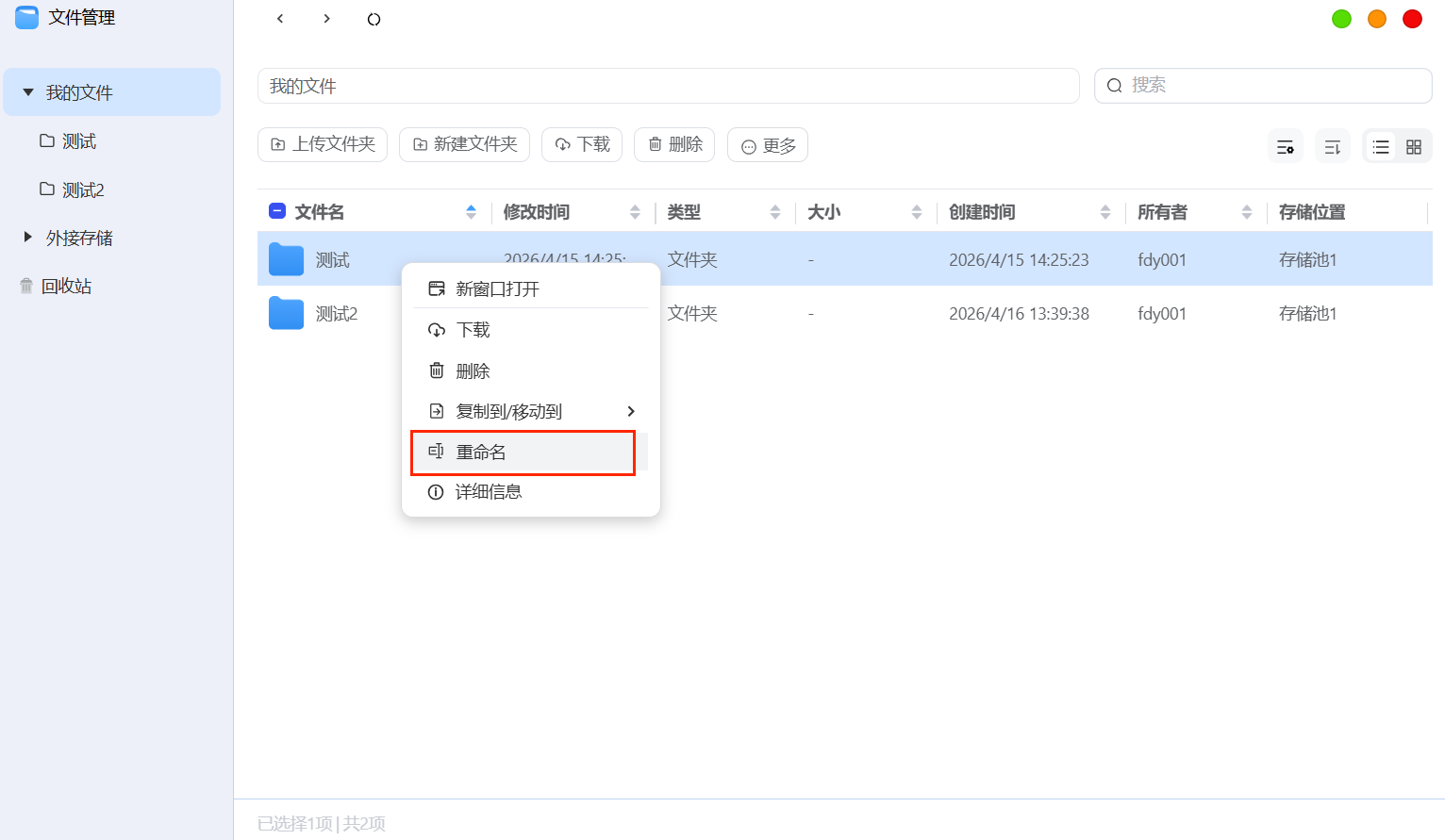
鼠标右击,在弹出的窗口中选择“重命名”选项。
-
输入新的名称后,点击“确定”。
删除文件或文件夹
操作步骤如下:
-
在【文件管理】页面,选中目标文件或文件夹。
-
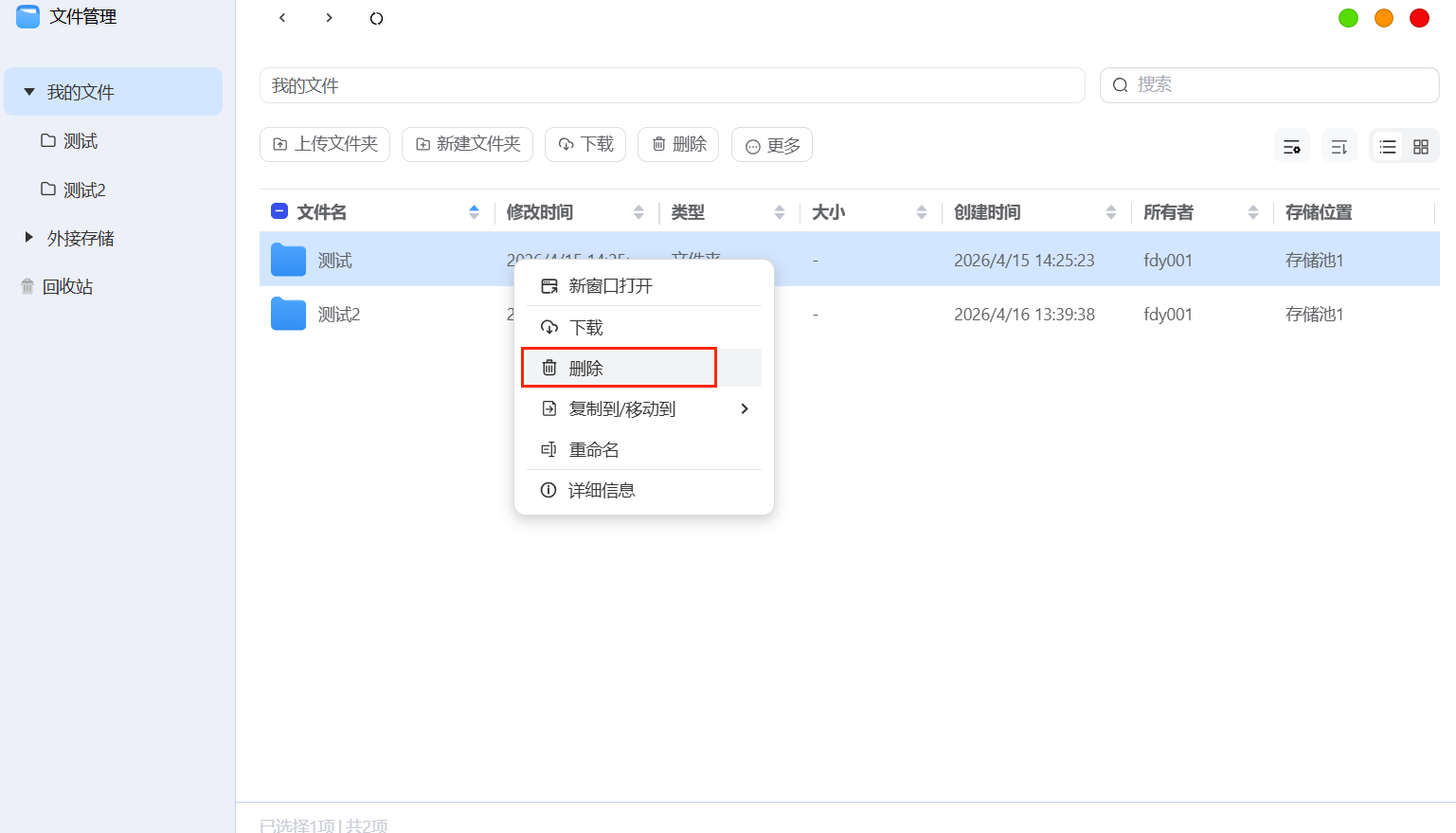
鼠标右击,在弹出的窗口中选择“删除”选项。
-
点击“确认删除”,默认会把删除文件放入回收站。
查看文件或文件夹信息
操作步骤如下:
-
在【文件管理】页面,选中目标文件或文件夹。
-
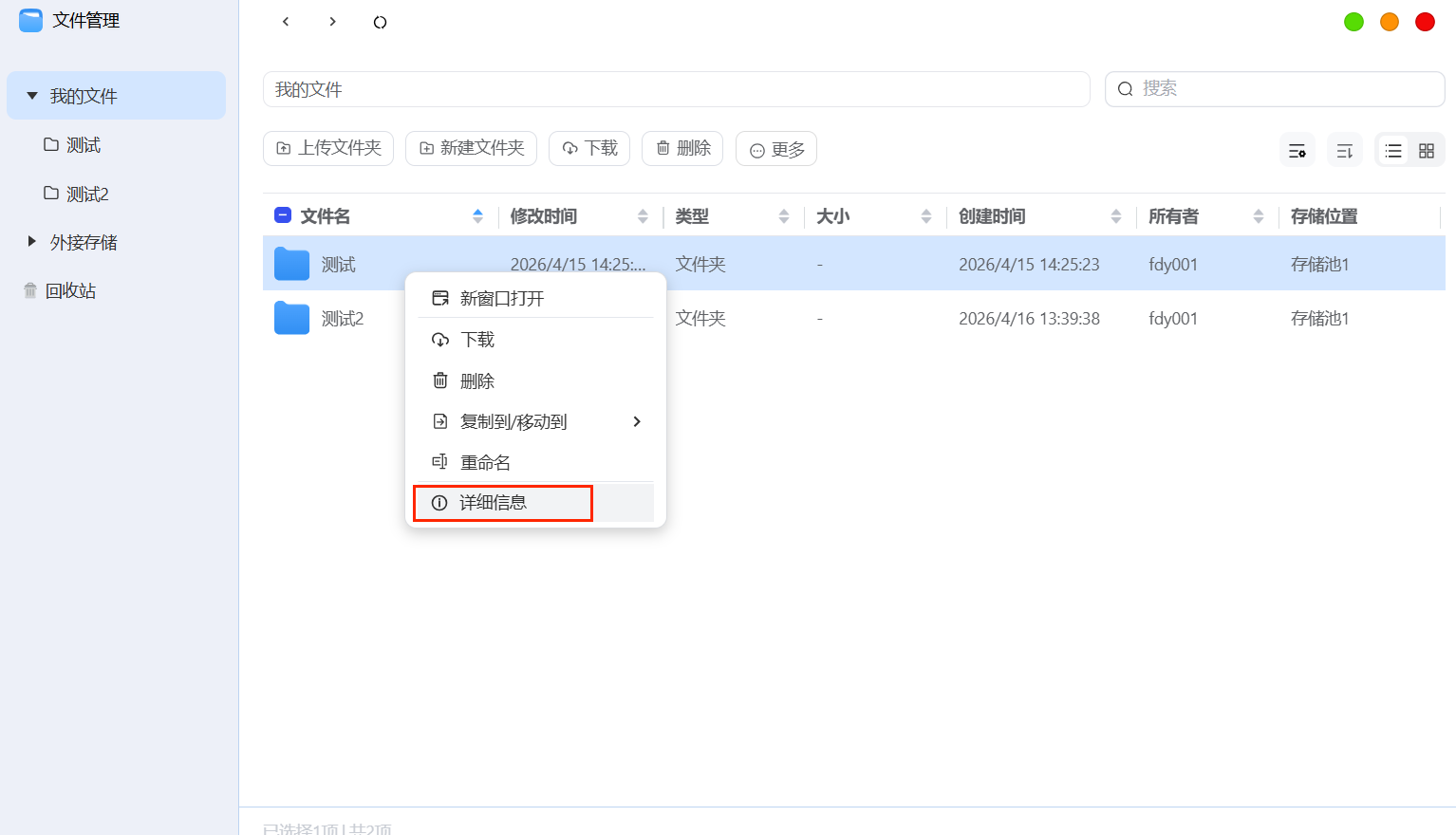
鼠标右击,在弹出的窗口中选择“详细信息”选项。
-
在弹出的窗口中,可以查看文件或文件夹的详细信息。
文件搜索功能
借助“文件管理”应用自带的搜索功能,用户能够高效地查找到所需的各类文件或文件夹。操作步骤如下:
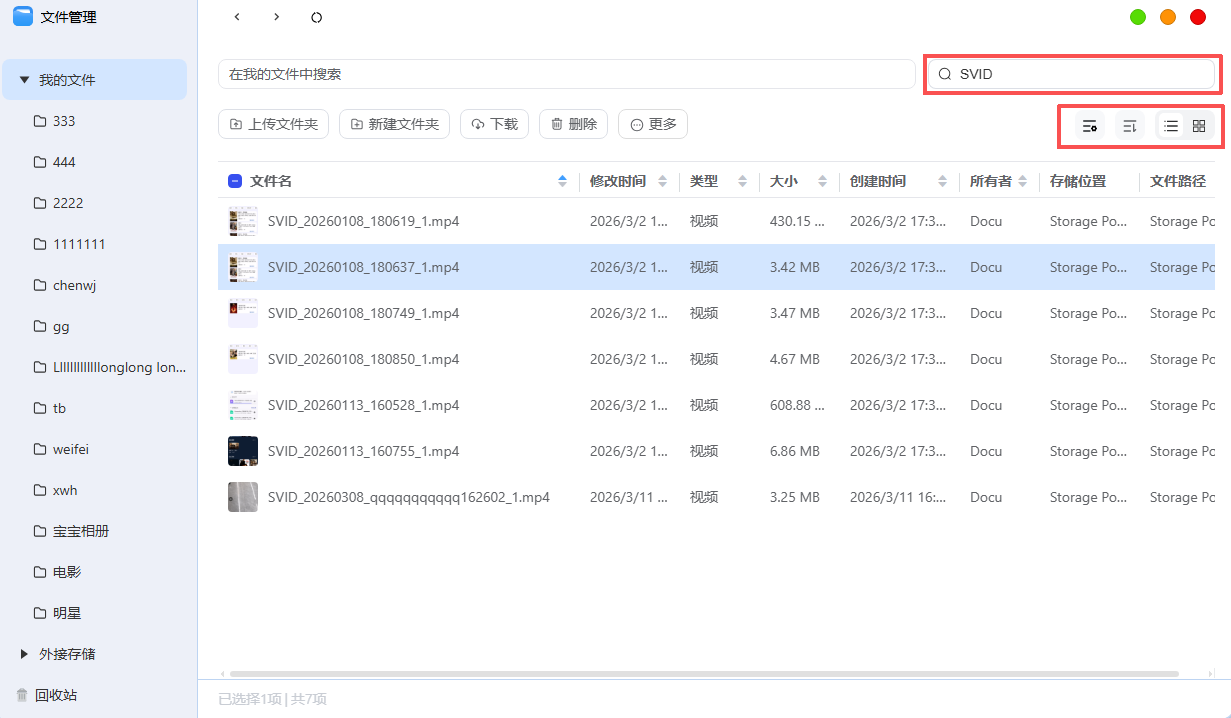
- 找到页面右上角搜索栏。
-
在搜索栏中输入关键字,系统将显示匹配结果。
-
点击搜索结果里的文件,即可查看其详细信息。
-
可根据文件名、修改时间、类型、大小和所在位置,进行相应筛选。
-
也可点击文件列表右上角视图切换按钮,实现文件搜索结果列表的视图切换