影片库设置-pc端
“影片库设置”提供多种个性化设置和服务管理功能,帮助用户根据喜好和需求定制界面与功能,打造符合使用习惯的播放体验。
**进入设置页面:**打开“影片库”应用,点击顶部的“设置”按钮,进入设置页面。
功能概览:
在影片库设置中,你可以管理以下功能:
● 导航菜单:配置左侧导航栏的模块显示与排序。
● 首页管理:自定义首页轮播图和模块布局。
● 海报卡片管理:控制影片卡片展示的信息(如评分、分辨率)。
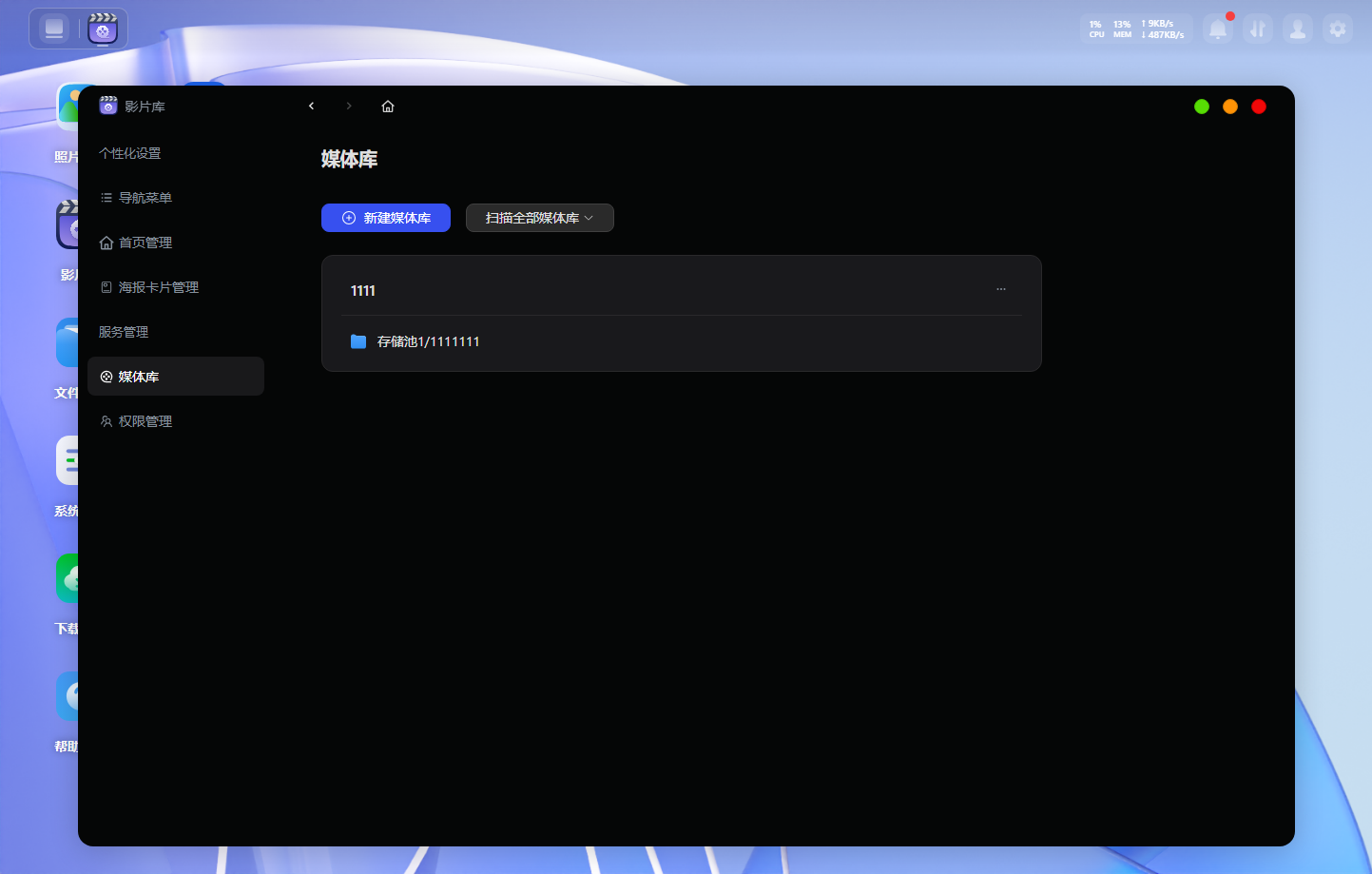
● 媒体库:管理影视内容的分类、显示语言、文件路径、元数据获取方式等。
● 权限管理:设置不同用户的影片库访问权限。
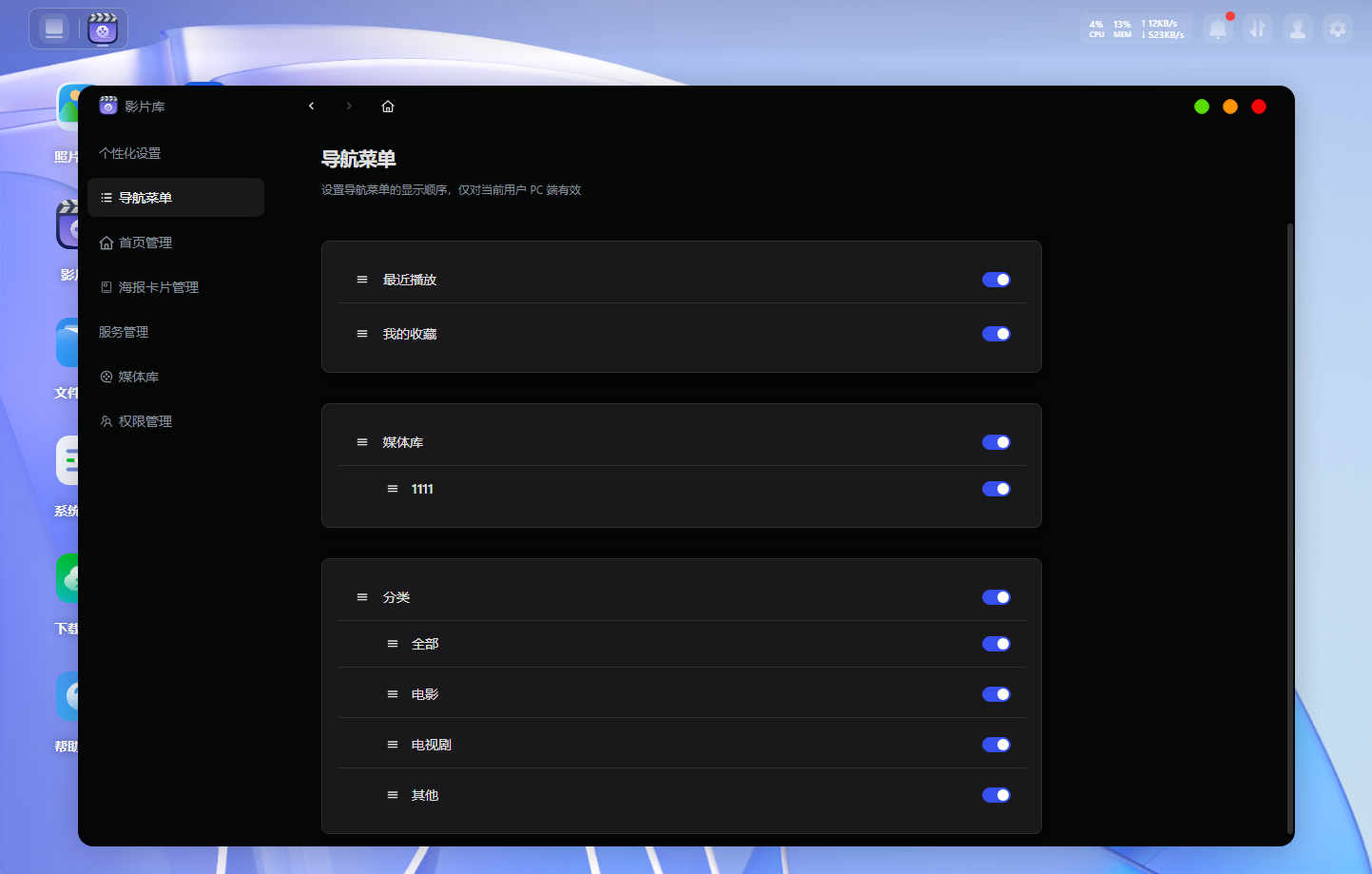
导航菜单
用户可以自定义首页左侧导航栏的显示模块及排序方式:
● **支持的模块:**最近播放、我的收藏、文件夹、合集、媒体库。
● **排序方式:**鼠标左键按住模块,即可进行拖拽排序。
首页管理
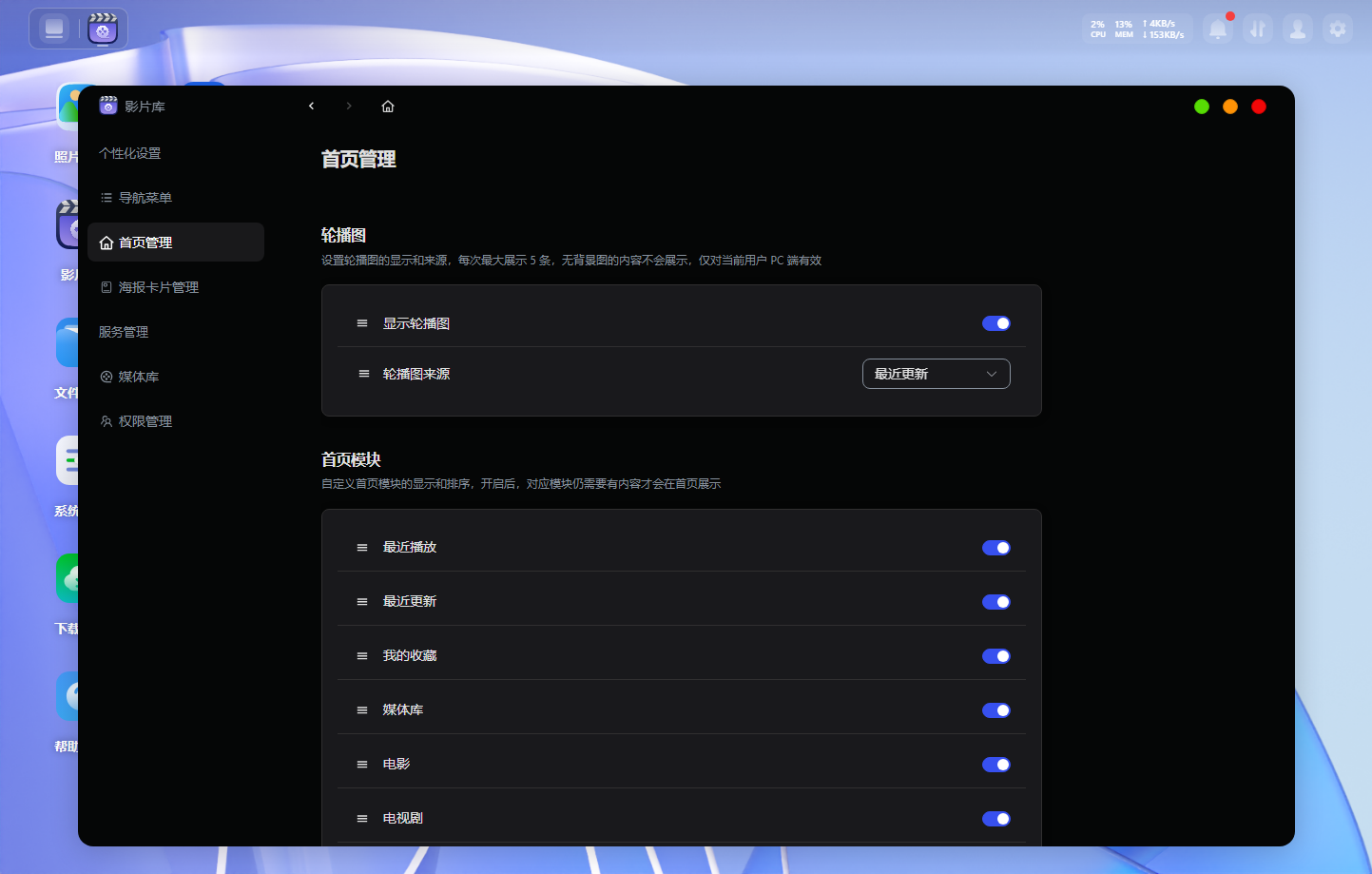
在首页管理中可以设置以下内容:
● 轮播图:设置首页是否显示大屏轮播图,可选择轮播图来源。
● 首页模块:自定义首页可展示的模块,支持通过拖拽调整模块顺序。
海报卡片管理
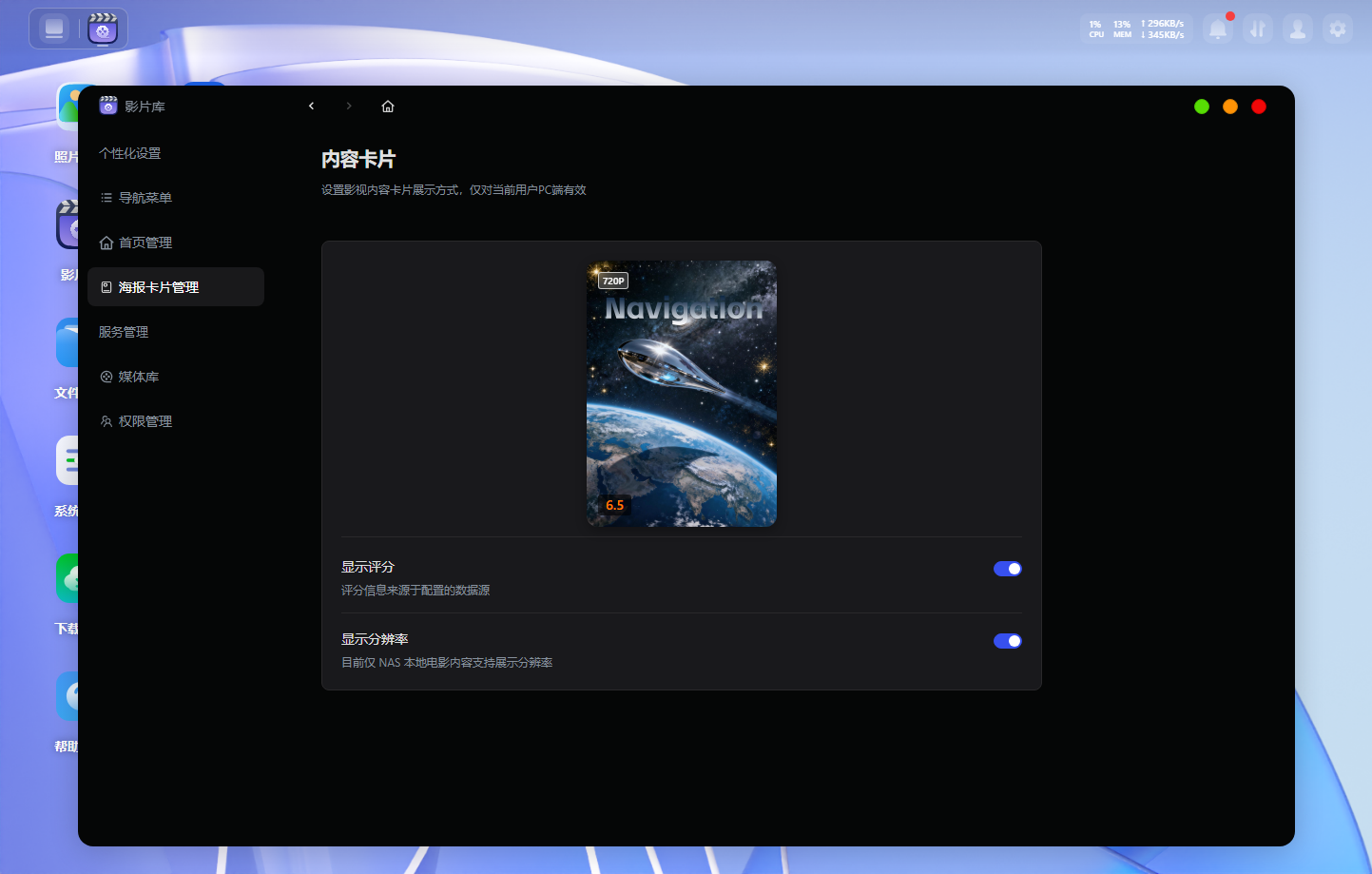
你可以配置影片内容卡片的显示信息:
● 是否显示影片评分。
● 是否显示分辨率。
媒体库
媒体库是影片库的核心模块,用于管理和识别用户存储的视频资源。通过媒体库,用户可以系统化地分类影片,配置刮削元数据,控制访问权限,并管理入库与识别行为,提升家庭影音管理和使用体验。
媒体库的基础功能
● 按类别或用途创建多个媒体库划分内容。
● 配置媒体库名称、语言、关联文件夹、元数据来源与过滤规则等。
● 修改、扫描或移除媒体库。
● 配置媒体库的访问权限,实现对不同用户的内容控制。
新建媒体库
操作步骤:
- 在“影片库”的“设置”页面中,点击“媒体库”>“新建媒体库”打开配置窗口。
- 设置以下信息:
媒体库名称:自定义名称,最长 20 个字符,避免使用特殊符号(#、$、% 等)。
媒体库语言:界面显示语言(仅影响标题、简介等,不改变视频文件语言)。
媒体文件夹:选择 NAS 中存放影片的文件夹(支持添加多个文件夹)。
- 点击“应用”保存并创建。
媒体库配置项说明:
● 优先读取同名 NFO 元数据:NFO 文件是包含影视作品元数据(如简介、演员、导演等)的纯文本或 XML 文件,用于丰富和自定义媒体库的显示信息。若视频目录下存在同名.nfo文件,系统将优先使用其数据。
● 自动识别视频系列并加入合集:自动将相关视频归类为合集(如剧集、导演作品集)。
● 过滤小于指定大小的文件:设置大小阈值(如 100 MB),排除无效文件。
管理媒体库
在媒体库创建后,你可以执行以下操作:
● 编辑媒体库:右键点击媒体库,或点击右上角“···”>“编辑”。
● 扫描媒体库:右键点击媒体库,或点击右上角“···”>“扫描”。此举可用于重新识别或手动匹配元数据,支持“扫描新增补充缺失”、“扫描全部覆盖内容”两种扫描方式。
● 移除媒体库:移除操作仅移除媒体库配置,不会删除实际文件。若正在播放的媒体库被移除,当前播放任务将被中断。移除媒体库后,收藏记录与播放进度会被清除。
注意:
● 通常情况下,影片库会自动监听媒体库关联文件夹中的变动并发起入库操作。如果希望加快识别速度或强制刷新内容,可执行上述操作,手动扫描媒体库。
● 扫描过程中会占用系统资源,文件量越大,扫描耗时越长。
● 若视频在完整覆盖后未能成功刮削元数据,系统将显示截图作为临时海报,或以空白封面展示。
● 三种扫描媒体库方式说明:
仅扫描新增与修改项:仅处理新增或已修改的文件,效率较高。
扫描新增补充缺失:遍历所有内容,仅补全缺失的元数据字段。
扫描全部覆盖内容:全量重新识别所有文件,原元数据将被覆盖(建议仅在初次建库或重大修改后选择此项,避免覆盖已有准确信息)。
权限管理
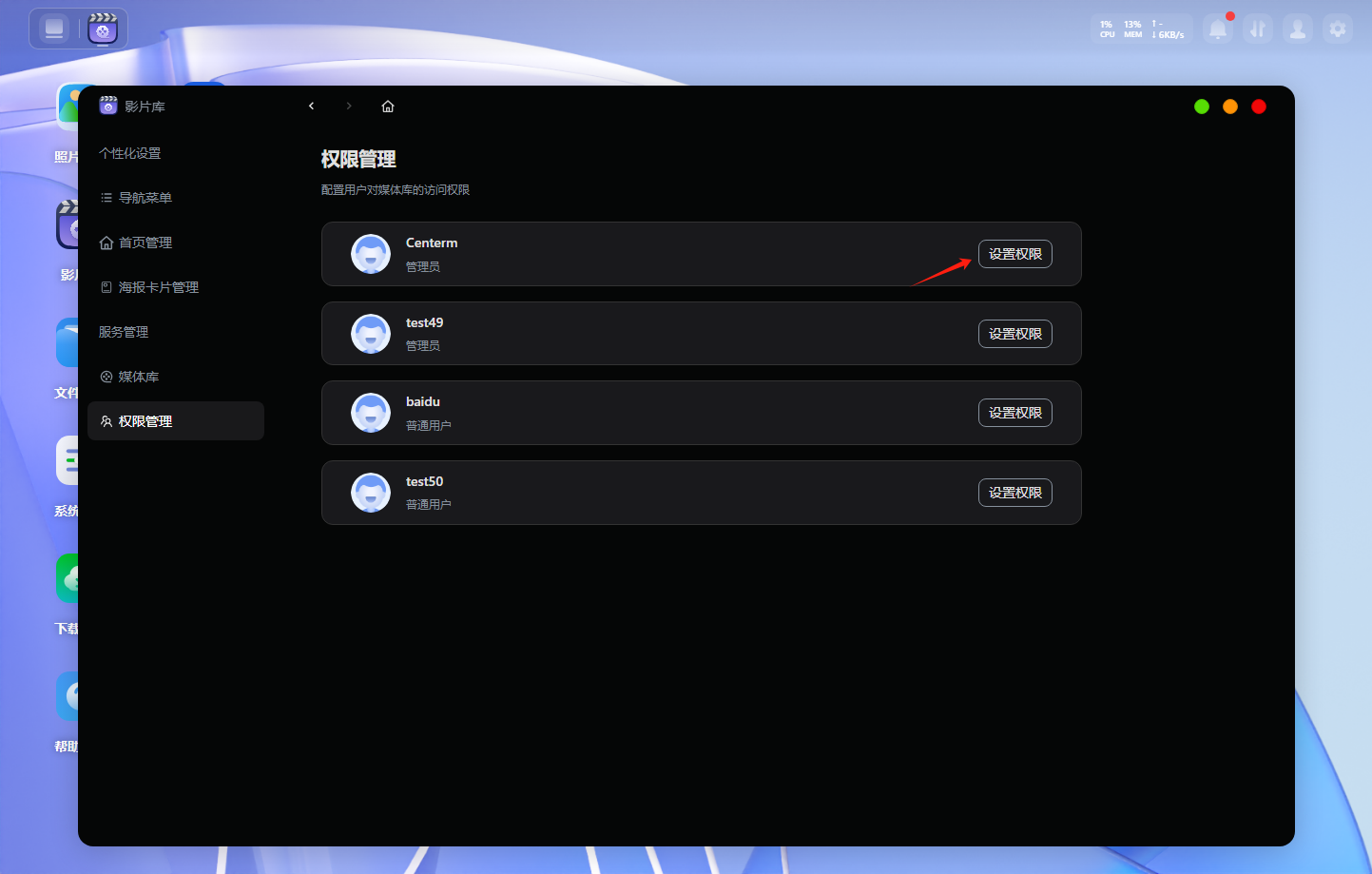
在用户管理中,管理员可以统一配置不同用户的影片库访问权限。
操作步骤:
-
在影片库设置中,点击“用户管理”,选择目标用户,点击“设置权限”。在弹出的权限配置窗口中,选择该用户可访问的媒体库,并设置访问权限。
-
设置完成后点击“应用”保存设置。