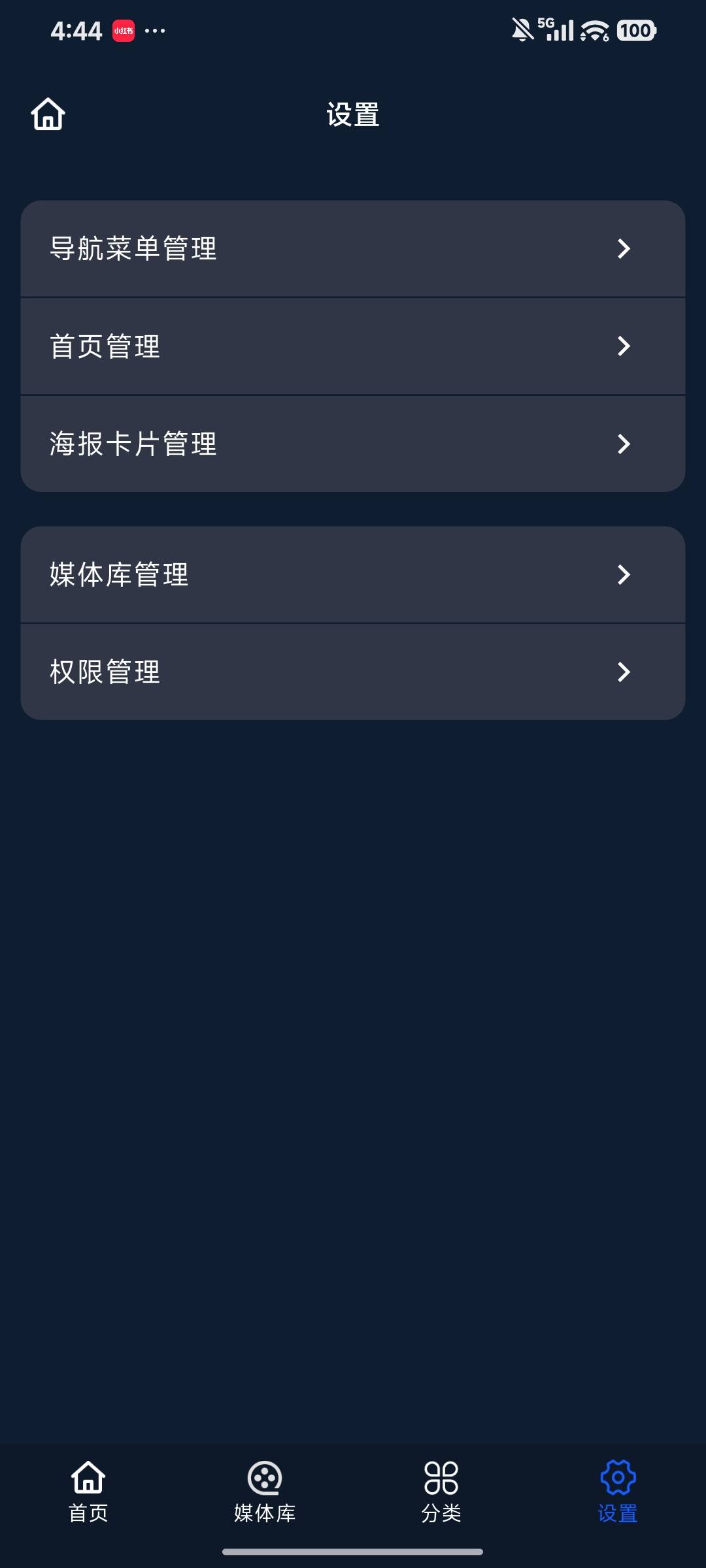
影片库设置-App端
在影片库的 设置 中,您可以完成以下操作:
● 导航菜单:配置左侧导航栏的模块显示与排序。
● 首页管理:自定义首页轮播图和模块布局。
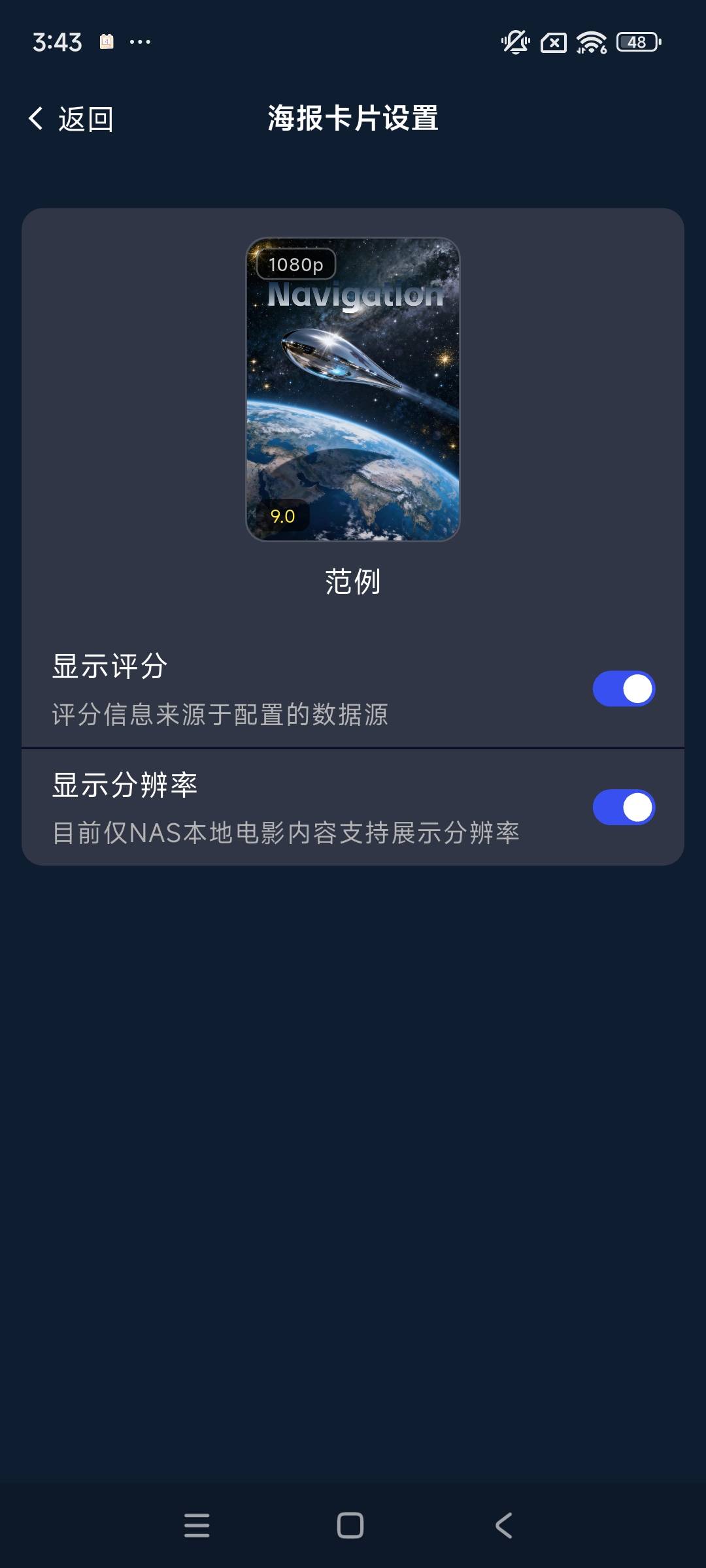
● 海报卡片管理:控制影片卡片展示的信息(如评分、分辨率)。
● 媒体库管理:创建、编辑和删除媒体库。
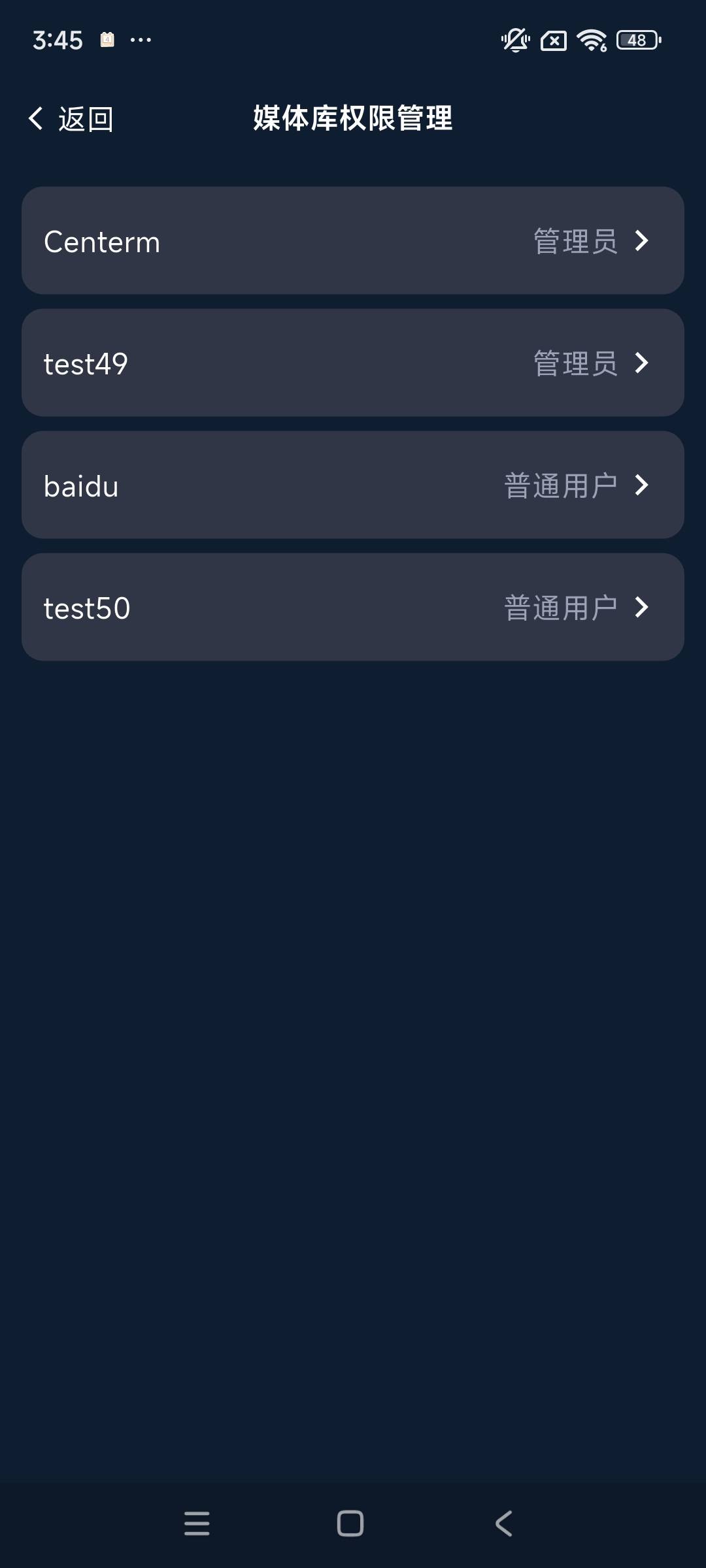
● 媒体库权限管理:控制不同用户对媒体库的访问权限。
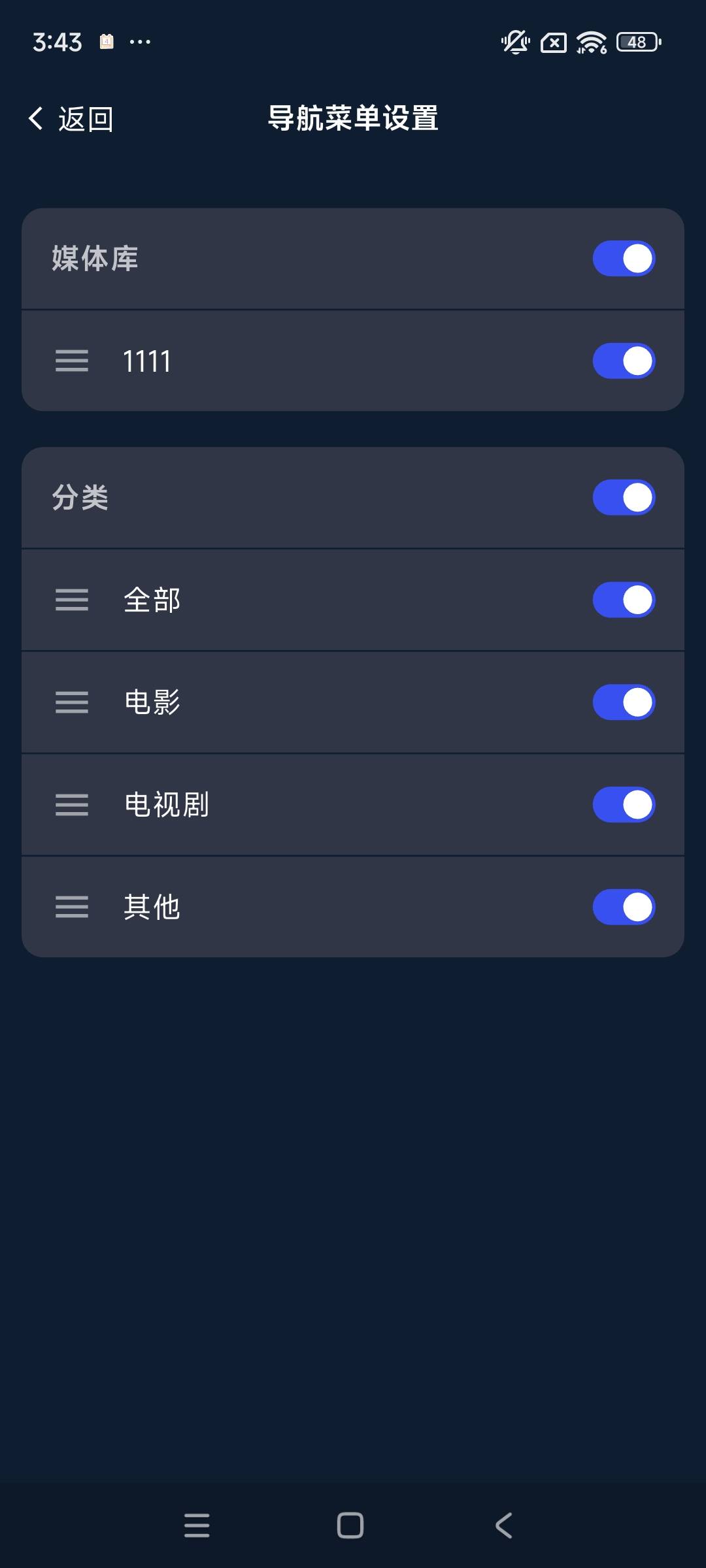
导航菜单管理
您可以调整影片库底部导航栏的菜单显示和排序,以及菜单内显示的内容,让界面更符合自己的使用习惯。
可调整的内容包括:
● 媒体库显示:是否在底部导航栏显示媒体库分类,以及在媒体库内显示哪些媒体库和媒体库排序。
● 分类管理:影片库会自动识别媒体库文件并归类为 电影、电视剧 和 其他(未识别成功的文件归类到“其他”)。您可以设置是否在底部导航栏显示分类,以及分类中显示哪些内容。
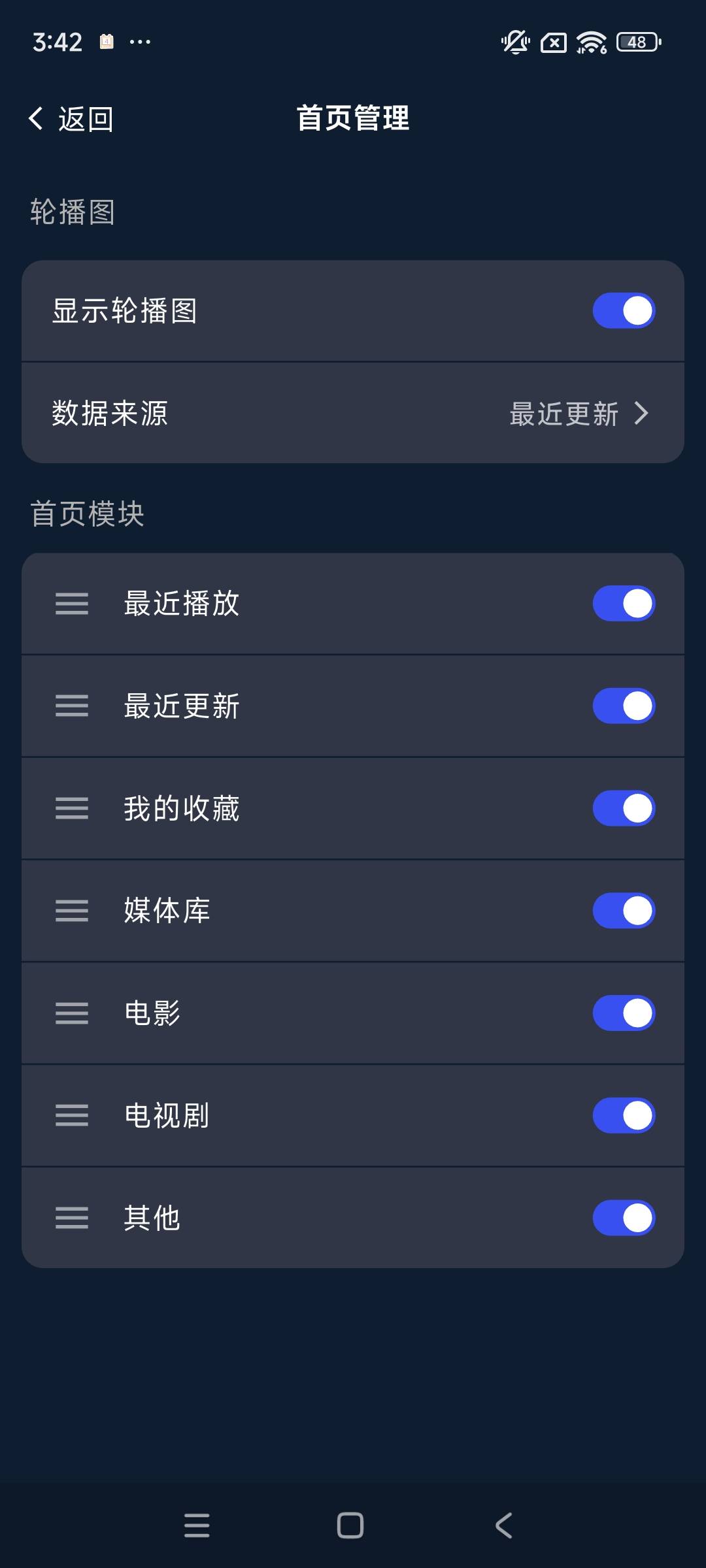
首页管理
1. 轮播图设置
您可以设置是否在首页显示海报轮播图,轮播图有助于提升页面个性化和使用体验。
支持设置轮播图来源。例如最近最近更新或我的收藏影片。
2. 首页模块设置
您可以自定义首页展示的模块,支持开启/关闭模块显示,以及调整模块的顺序。让首页根据个人喜好变得更简洁或功能更丰富。
海报卡片管理
1. 评分显示
您可以设置是否在影片内容卡片上显示评分,便于快速了解影片受欢迎程度。
2. 分辨率显示
您可以设置是否在影片内容卡片上显示分辨率,便于快速判断影片画质。
媒体库管理
在媒体库管理中,您可以快速了解影片库目前创建了哪些媒体库以及每个媒体库下的影片数量,还可以编辑媒体库设置和创建新的媒体库。请注意,该功能仅对管理员用户可用。
创建媒体库
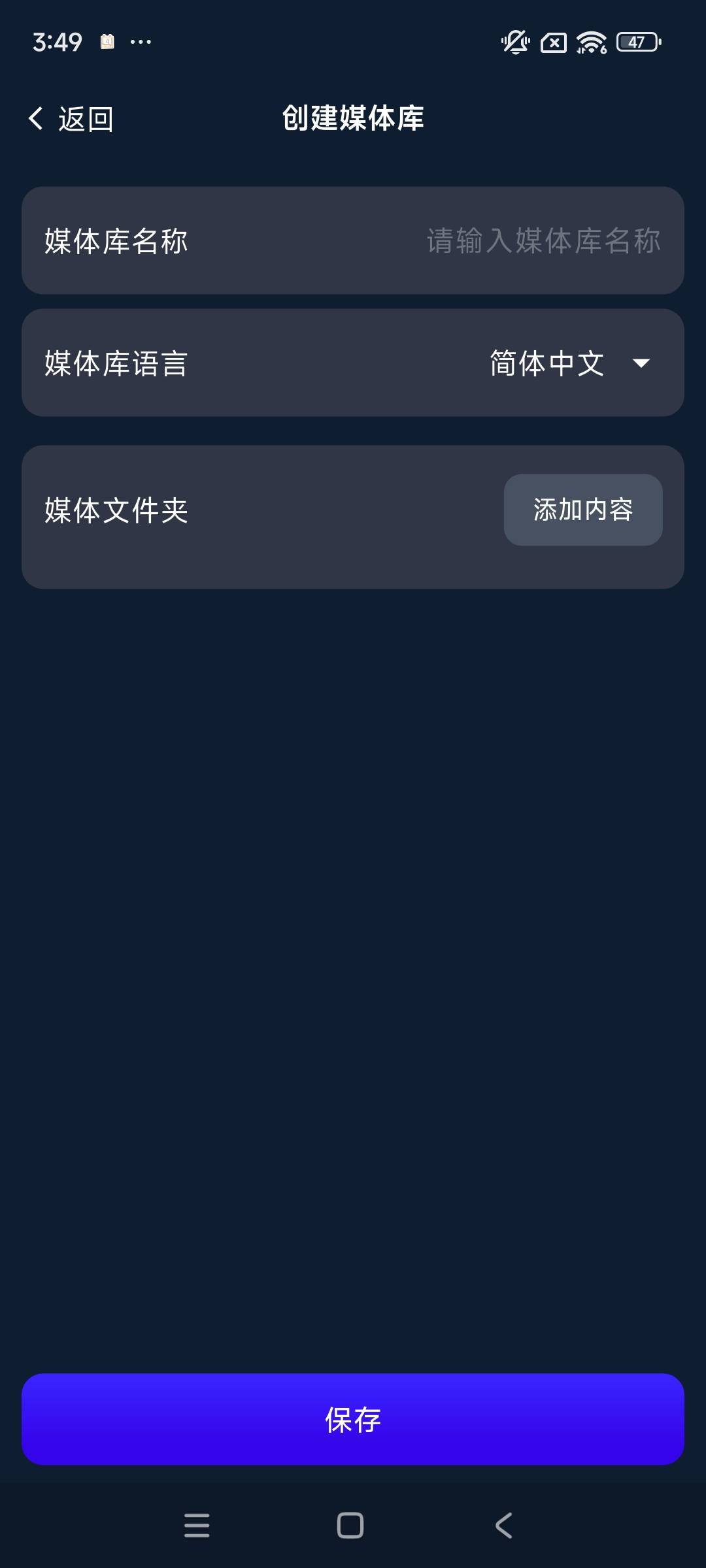
通过将文件管理中的文件夹添加为媒体库,系统会自动扫描其中的视频文件,并从数据源获取影片信息、海报、演员表等元数据,为您呈现一个分类清晰、视觉精美的影片库。
操作步骤:
-
进入影片库,点击“设置”>“媒体库管理”进入媒体库管理页面。
-
在页面中点击“创建”,进入创建向导。
-
配置媒体库参数和规则,确认所有设置无误后,点击“保存”创建媒体库。
系统将开始扫描您指定的文件夹并刮削影片信息。此过程可能需要一些时间,请耐心等待。
配置参数说明
在弹出的创建向导中,根据您的需求填写以下参数
媒体库名称
● 功能描述:为此媒体库设置一个易于识别的名字,例如欧美电影、少儿动画等。
● 注意事项:名称最长限制为20个字符,建议避免使用特殊符号(如#、$、%等)。
媒体库语言
● 功能描述:选择影片信息(如标题、简介)的默认显示语言,例如选择“简体中文”,刮削器会优先寻找简体中文的简介和海报。
● 注意事项:仅影响界面显示语言,不会改变视频文件本身的音频或字幕语言。
媒体文件夹
● 功能描述:添加存放视频文件的文件夹,影片库会一并扫描,支持 MKV、MP4等主流视频格式。
● 注意事项:仅支持添加文件夹路径,不支持单独添加单个视频文件。
修改媒体库设置
创建媒体库后,您可能需要根据实际情况调整其设置,例如更换媒体库语言、添加新的媒体文件夹或更改信息获取来源。这些修改操作均可轻松完成。
操作步骤:
-
在媒体库管理中,找到并单击您需要修改的目标媒体库。
-
进入媒体库编辑页面后,您可以修改所有在创建时可配置的参数。
-
修改后点击“保存”,返回媒体库管理页面。
-
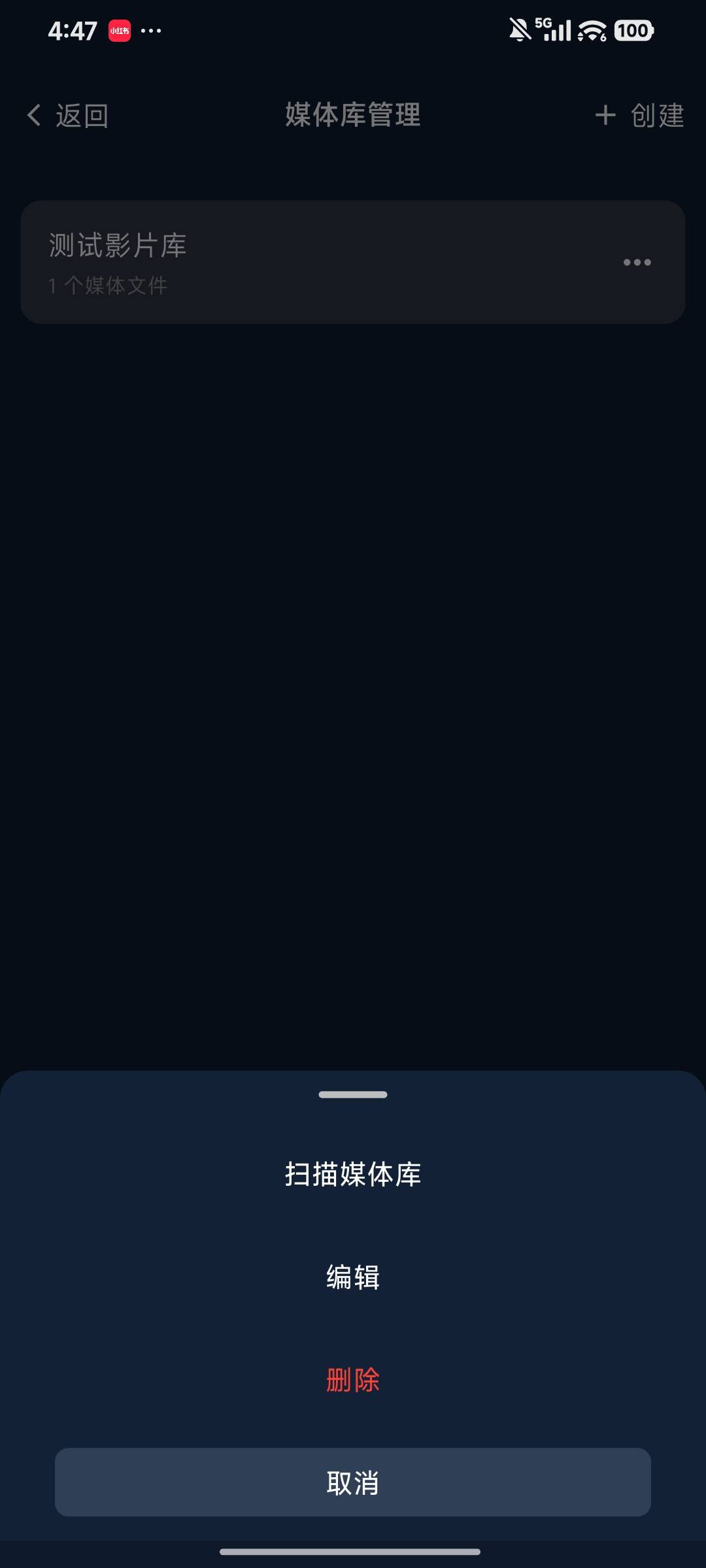
选择目标媒体库,点击**“···”>“扫描媒体库”**。
**注意:**修改媒体库设置后,需要重新扫描媒体库才能使新配置生效。
扫描媒体库
当媒体库所在文件夹有新增的影片,或修改了媒体库设置时,您可以重新扫描媒体库获取新的影片信息。
-
在媒体库管理中选择需要扫描的目标媒体库。
-
点击**“···”>“扫描媒体库”**。
扫描方式的区别
● 需要确保完整性时,选择“扫描新增补充缺失”。
● 需要全面扫描重新获取影片信息时,选择“扫描全部并覆盖”。
● 更换数据源信息获取方式时,选择“扫描全部并覆盖”。
删除媒体库
-
在媒体库管理中选择需要删除的目标媒体库。
-
点击媒体库的**“···”>“删除”**
-
系统会弹窗提示,点击**“确认”**按钮即可删除。
媒体库权限管理
影片库支持精细化的权限管理。作为管理员,您可以控制设备上的每个用户能够访问哪些媒体库。
操作步骤:
-
进入影片库,点击**“设置”>“媒体库权限管理”**进入用户管理页面。
-
在页面中,找到并点击需要设置或修改权限的目标用户名。
-
系统将进入用户的媒体库权限管理页面,针对每个媒体库可以设置**“允许访问”或“禁止访问”**。
-
权限设置完成后,点击**“保存”**。
新权限设置会立即生效。该用户下次访问影片库时,看到的媒体库内容将会是根据新权限过滤后的结果。