外部存储-PC端
文中界面截图及选项仅供参考,实际显示可能因系统版本、应用版本或设备型号不同而有所差异,相关图片主要用于引导用户具体操作,请以实际界面为准。
功能概述
在【外部存储管理】界面,您可以查看已挂载外部存储设备的详细信息,包括:
-
标签:显示分区设置的名称;若未设置标签,则显示外部存储的型号或厂商。
-
容量:显示设备的总容量及已用容量。
如何使用
-
进入"外部存储管理"页面:点击【文件管理->外接存储】
-
访问文件:
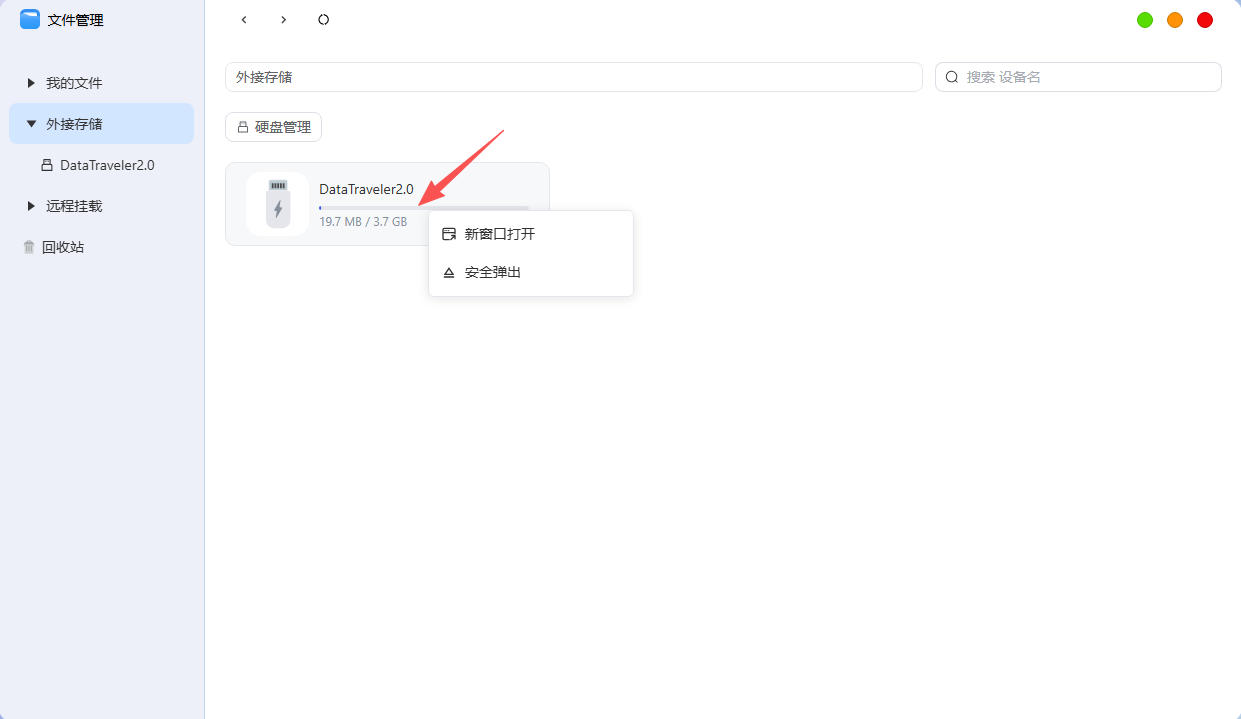
右键外部存储空间使用容量占比条,如图红色箭头所示,然后选择"新窗口打开",或双击进入【文件管理】应用,查看存储内容。
外部存储支持格式
支持的文件系统格式:btrfs、ext2、ext3、ext4、vfat、exfat、FAT16、FAT32、NTFS、XFS。
不支持的文件系统格式:HFS+、APFS(主要为 macOS 专属文件系统)
注意:
-
移除设备前,请务必通过系统“弹出”功能操作,确保存储数据的完整性。
-
若要重新挂载已弹出的设备,可重新插拔存储设备或重启 NAS 系统,系统会自动尝试挂载。
常见问题:
-
如何重新挂载已弹出的设备? 您可以通过重新插拔存储设备或重启 NAS 系统,系统将尝试自动挂载。
-
为什么不建议直接拔掉存储设备? 直接移除可能导致数据损坏或丢失。请务必先使用系统内的 “弹出” 功能完成卸载,以确保存储数据的完整性。