镜像仓库-pc端
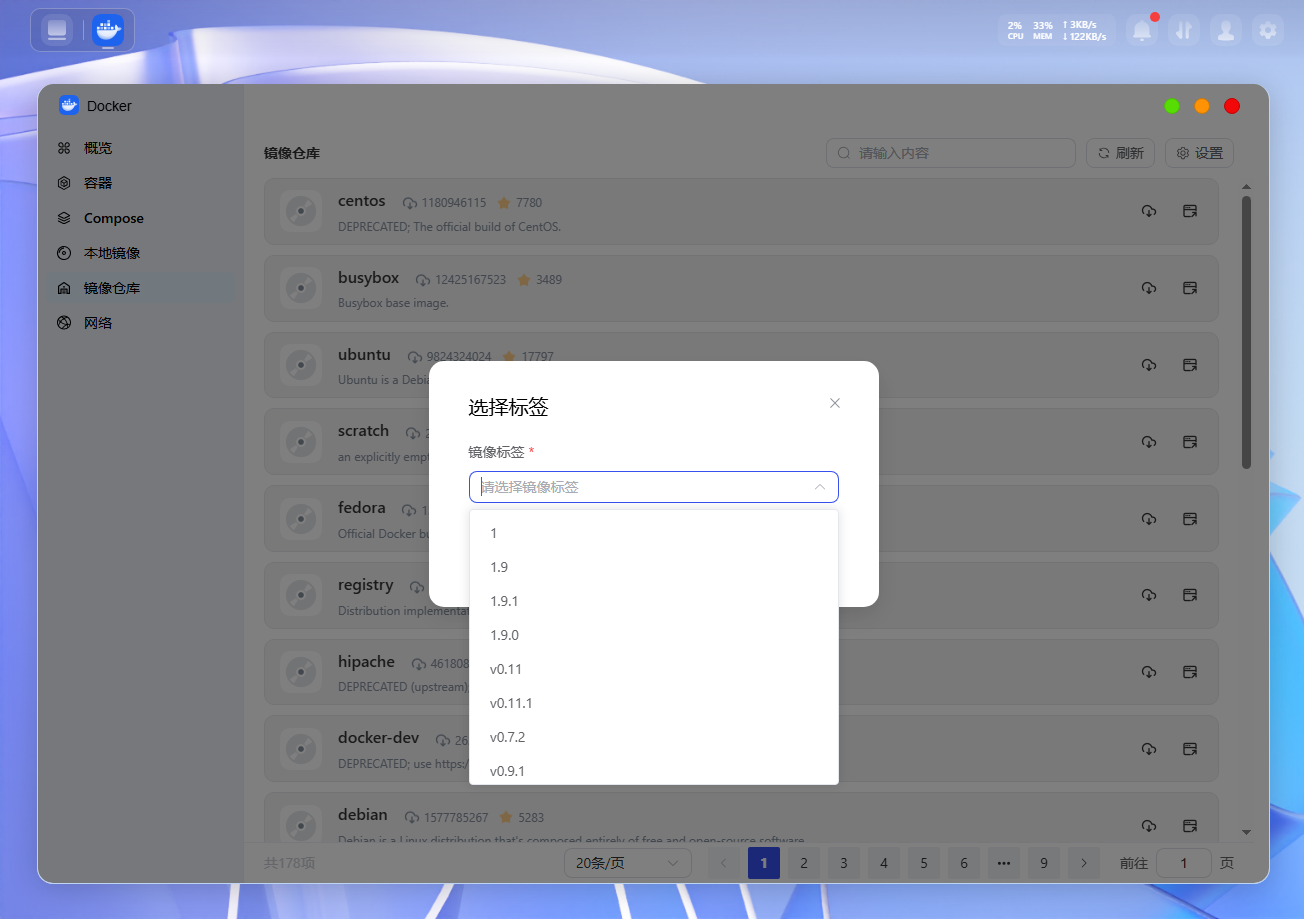
欢迎使用镜像仓库页面,本页面核心功能为从官网下载镜像、跳转相关页面及配置镜像加速源、代理,本地镜像管理另有专属入口(详见下文说明),以下为您详细介绍页面核心功能及操作说明,确保您快速上手使用。
一、页面核心功能说明
镜像仓库页面专注于镜像的官网获取、页面跳转及网络相关配置,无需手动输入命令,可视化操作更便捷,核心服务于“从官网下载镜像”及“优化下载配置”两大需求,本地镜像管理请通过其他专属入口操作。
二、具体操作指南
1. 从官网下载(拉取)镜像
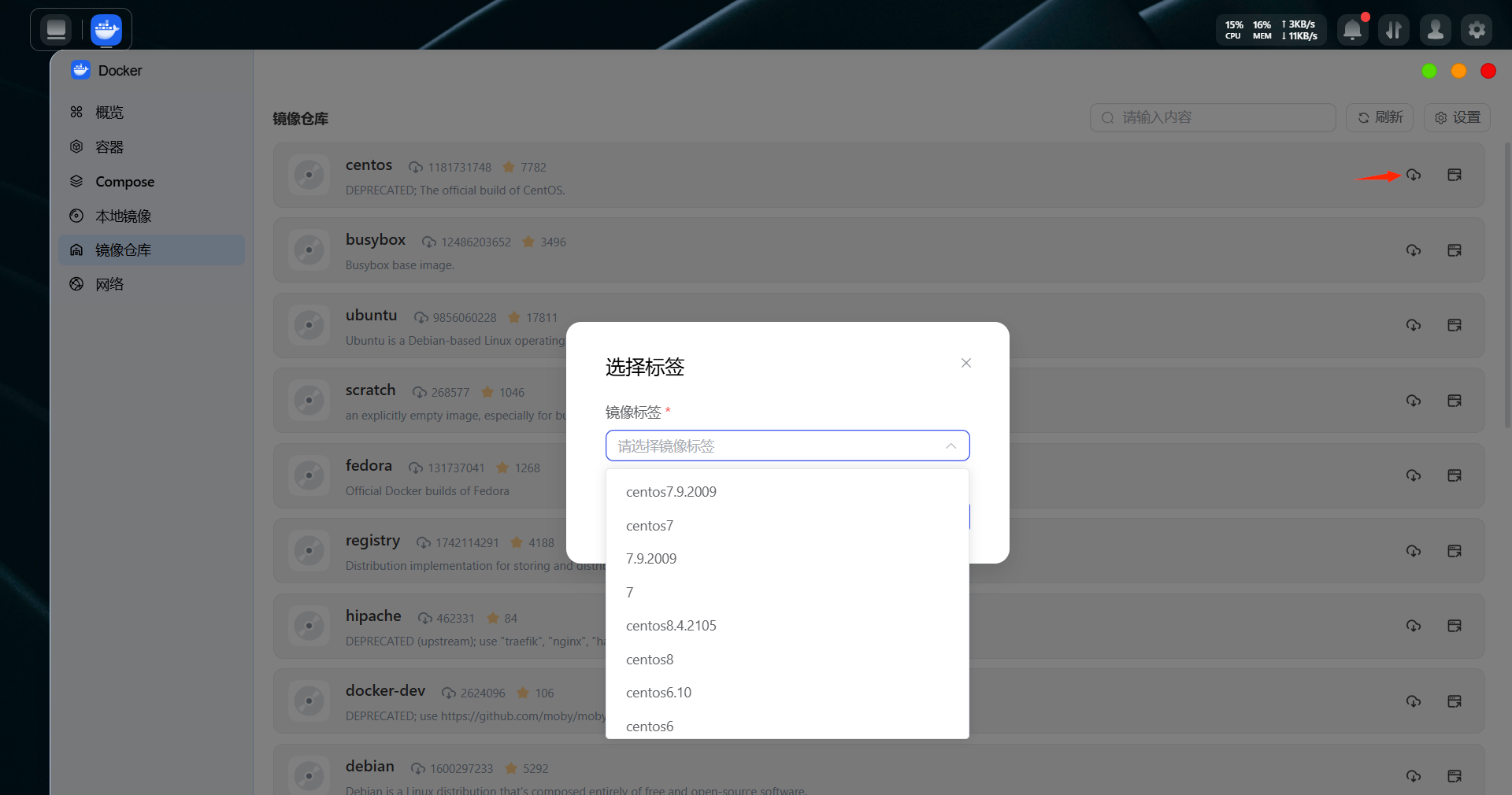
本页面所有镜像均来源于官方仓库,操作步骤如下:找到目标镜像后,点击镜像右侧的“下载”按钮,选择需要的镜像版本(若未指定版本,默认下载最新版本),等待下载完成即可。下载进度将在页面中显示,下载完成后,镜像会自动同步至本地镜像存储位置,可通过专属本地镜像管理入口查看。
2. 页面跳转操作
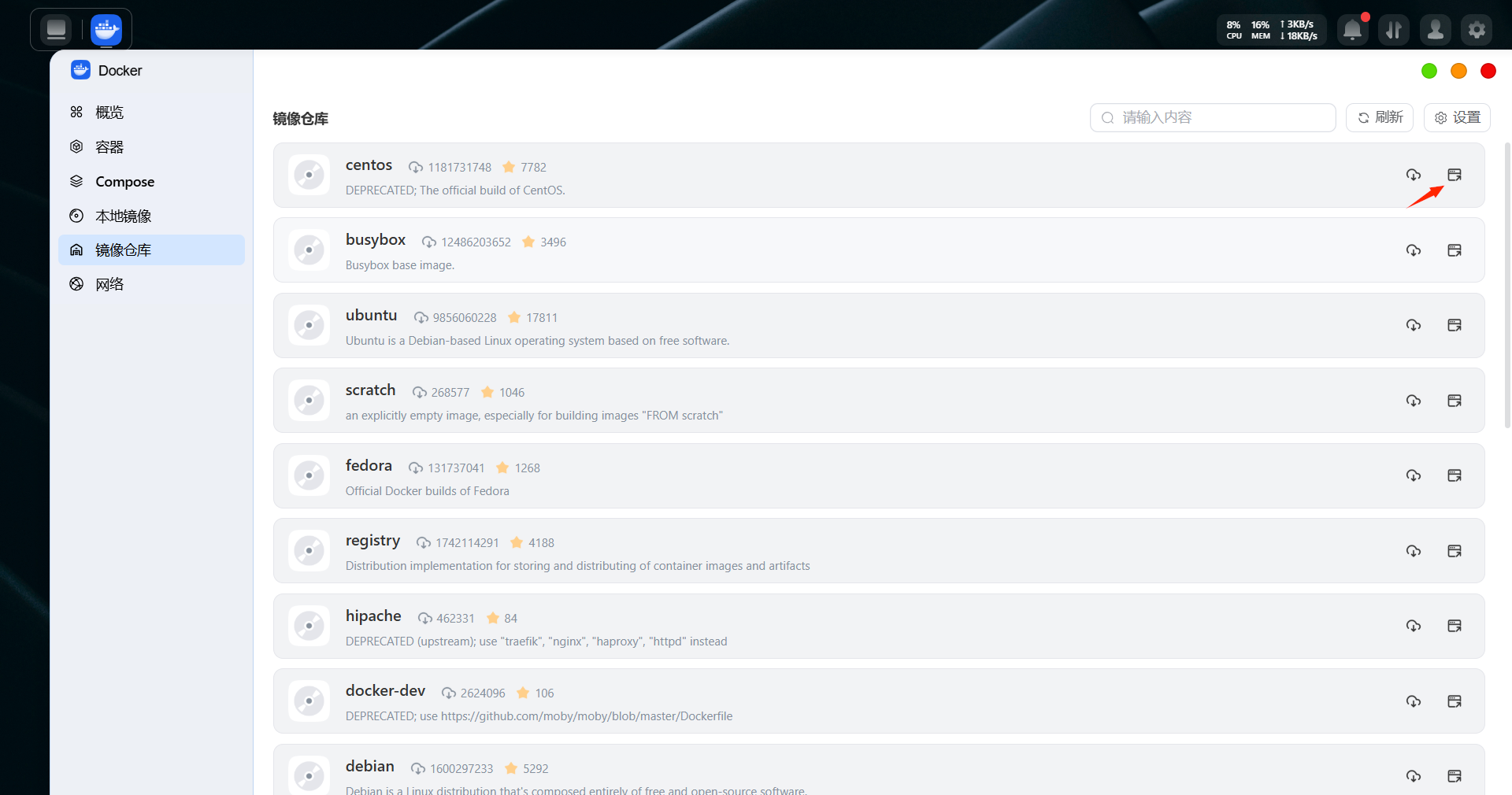
页面设有相关跳转入口,可快速跳转至官网镜像详情页、镜像源配置页、代理设置页及本地镜像管理专属入口,点击对应跳转按钮,即可直达目标页面,无需手动查找路径,提升操作效率。
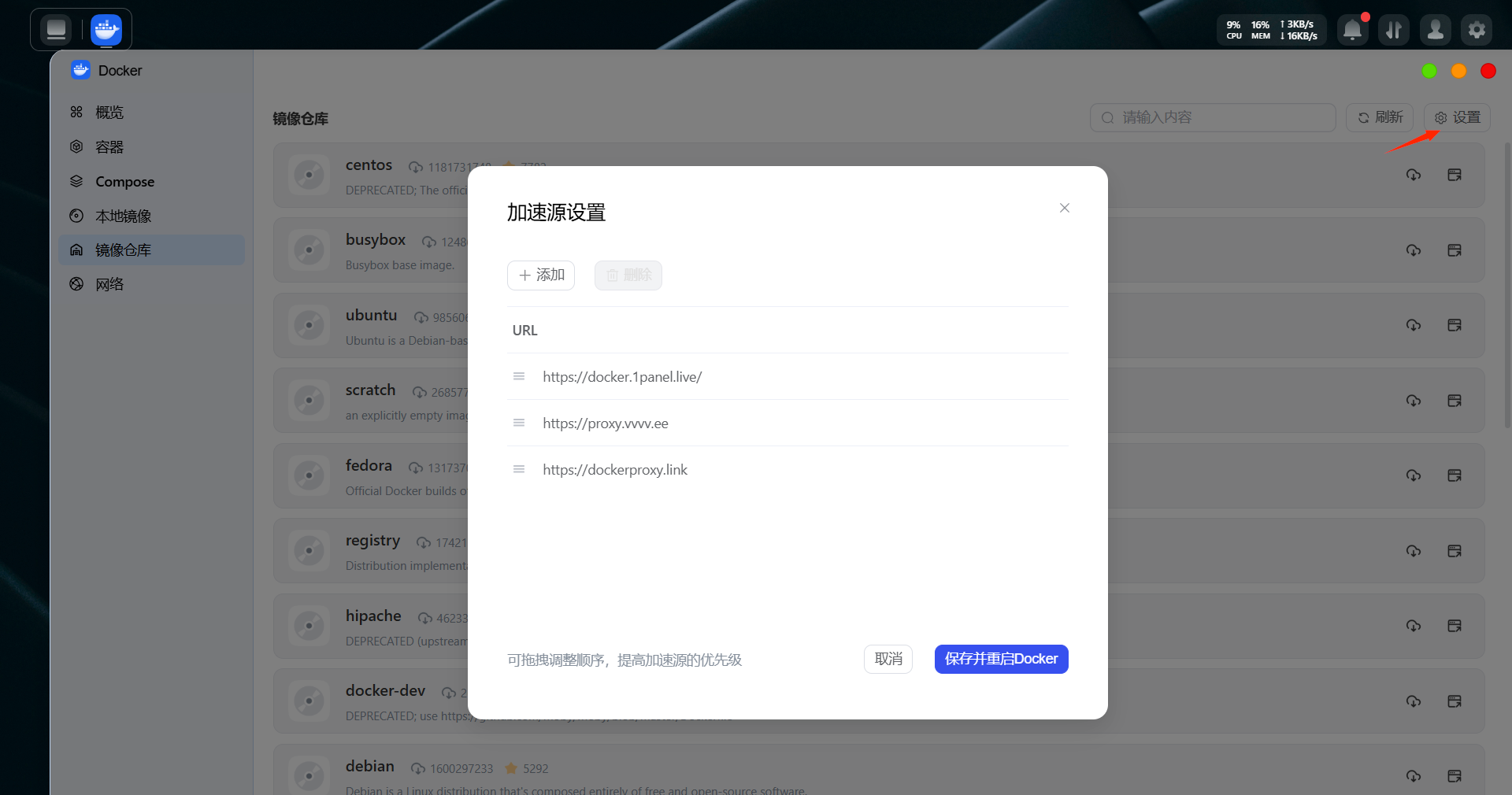
3. 加速源设置
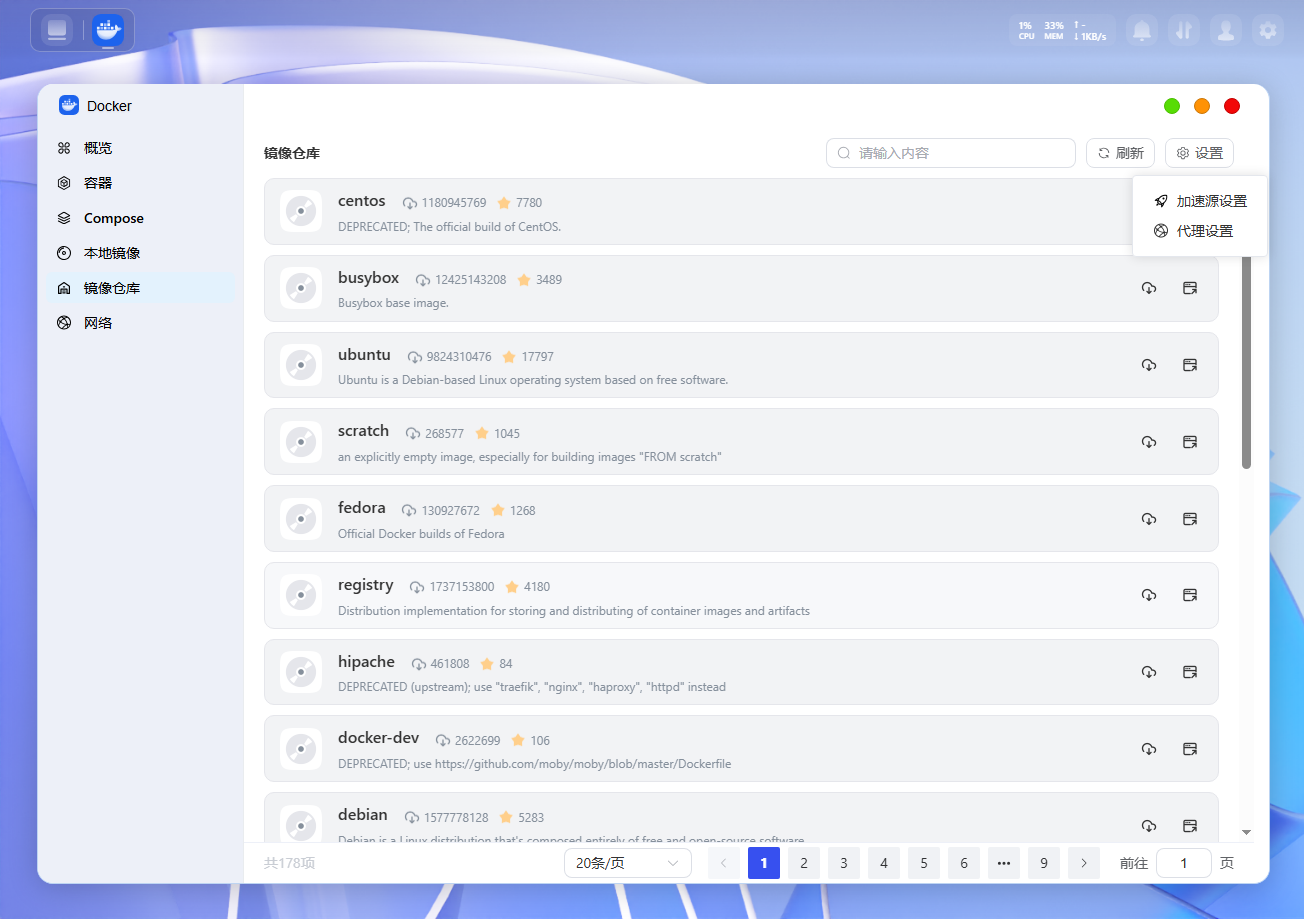
为提升镜像下载速度,页面支持配置镜像加速源:找到“加速源设置”入口,选择推荐加速源或手动输入自定义加速源地址,保存设置后,后续从官网下载镜像时,将自动通过配置的加速源下载,有效解决下载缓慢问题。
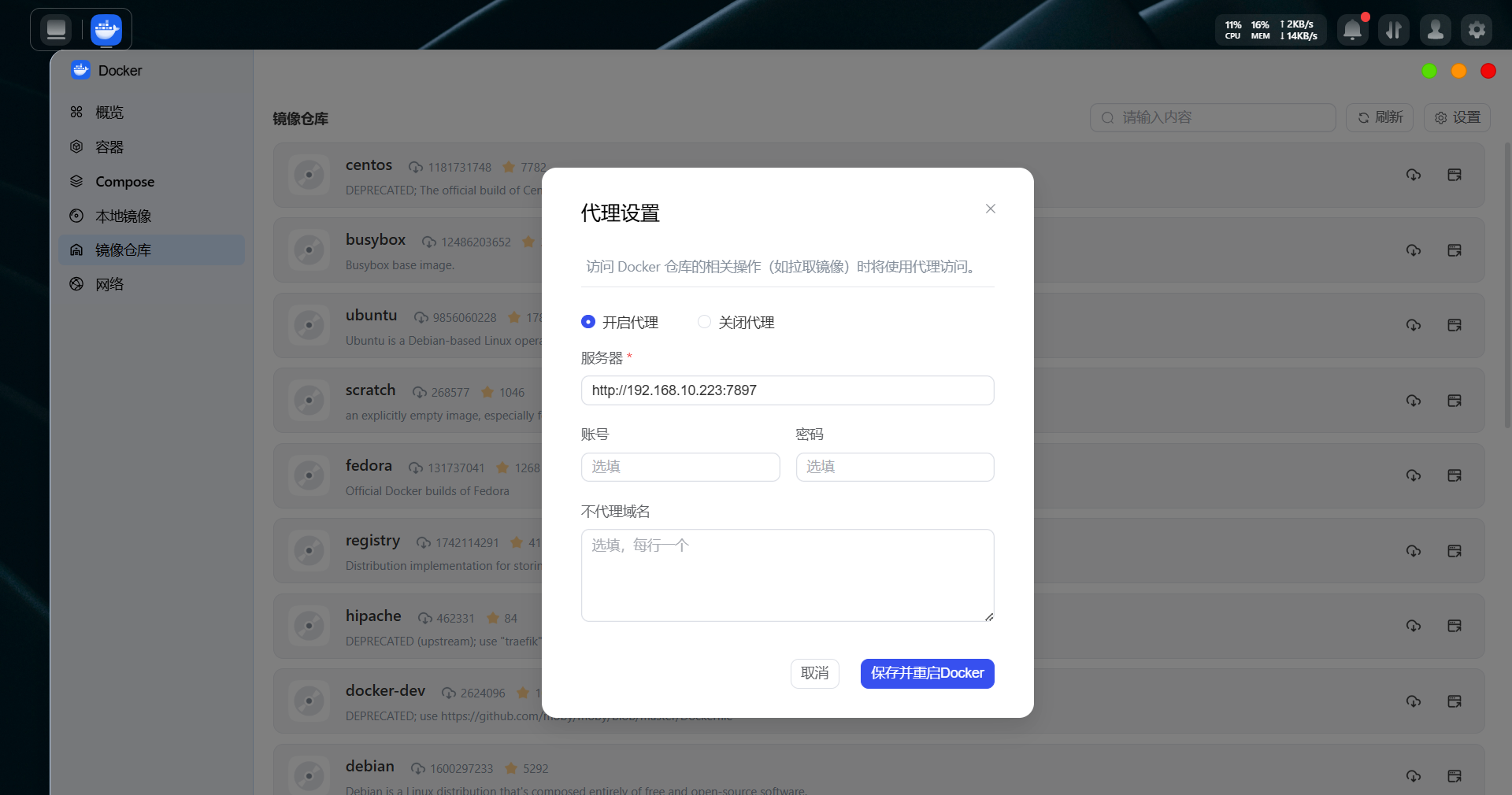
4. 代理设置
若您的网络环境需要通过代理访问官网镜像仓库,可在页面“代理设置”模块,输入代理服务器地址、端口、账号密码(若有),保存配置后,镜像下载、官网连接将通过配置的代理进行,确保网络通畅。
5. 本地镜像管理说明
请注意:本地镜像管理功能另有专属入口(非本页面),本页面不提供本地镜像的删除、更新等操作。您可通过系统指定的本地镜像管理入口,查看、删除、更新已下载的本地镜像,具体操作请参考对应管理页面的说明。
三、注意事项
-
下载镜像时,请确保网络通畅,若网络中断,下载会失败,可重新点击下载按钮重试;配置加速源、代理后,若下载仍异常,可检查配置信息是否正确。
-
建议通过本页面仅进行官网镜像下载及相关配置操作,本地镜像的管理请切换至专属入口,避免操作混淆。
-
若搜索不到目标官网镜像,可检查镜像名称是否输入正确,或尝试更换加速源、调整代理配置。
-
加速源、代理配置需根据自身网络环境调整,建议选择稳定、适配的加速源及代理服务器。
说明:
● 如果需要特定版本(如 lts-ubi),请点击版本号标签,在下拉列表中选择需要的版本。
● 下载完成后,镜像将自动存入“本地镜像”列表,您可以随时使用它来创建容器。