Docker-pc端
功能简介
Docker 是一款强大的容器化工具。在NAS上,您可以通过 Docker 快速部署各类服务与应用。
通过 Docker,您可以灵活地创建、运行和管理多个独立的应用容器。实现“一机多用”,让您的 NAS 不仅是存储设备,更变身为功能强大的多应用平台。
概览
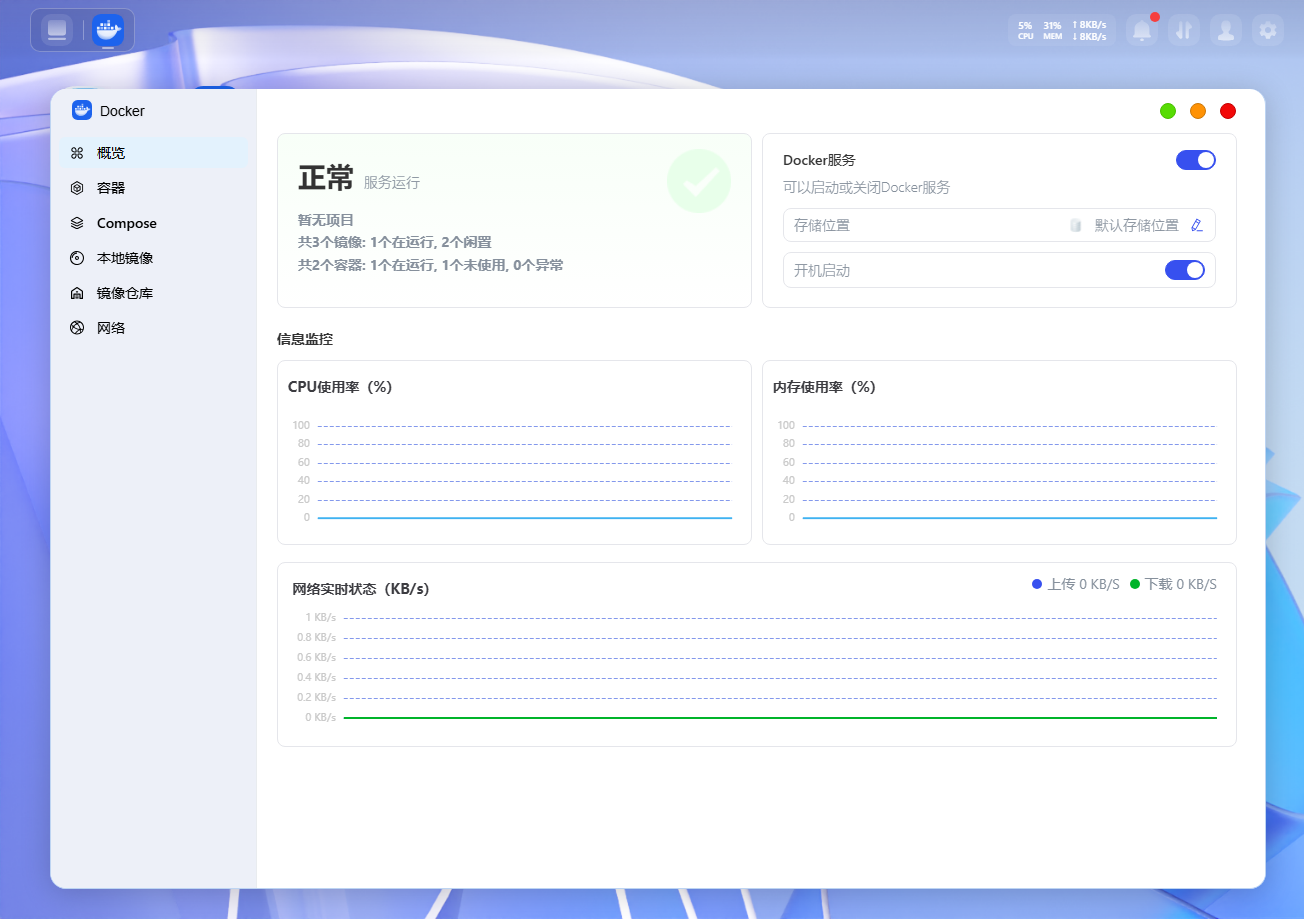
“概览”界面是您的数字仪表盘,您可以在此处快速掌握服务的整体运行健康状况
● 资源监控:系统实时显示 Docker 服务的 CPU 和内存占用率。
● 状态统计:您可以看到当前容器和项目的总数和正在运行的数量,以及本地存储的镜像数量。
● 存储占用:支持查看镜像和容器所占用的数据量(此数据不包含容器内产生的应用数据)。
容器
“容器”界面会展示设备中所有已创建的容器,无论容器通过何种方式生成,您都可以在此进行统一监控与维护。
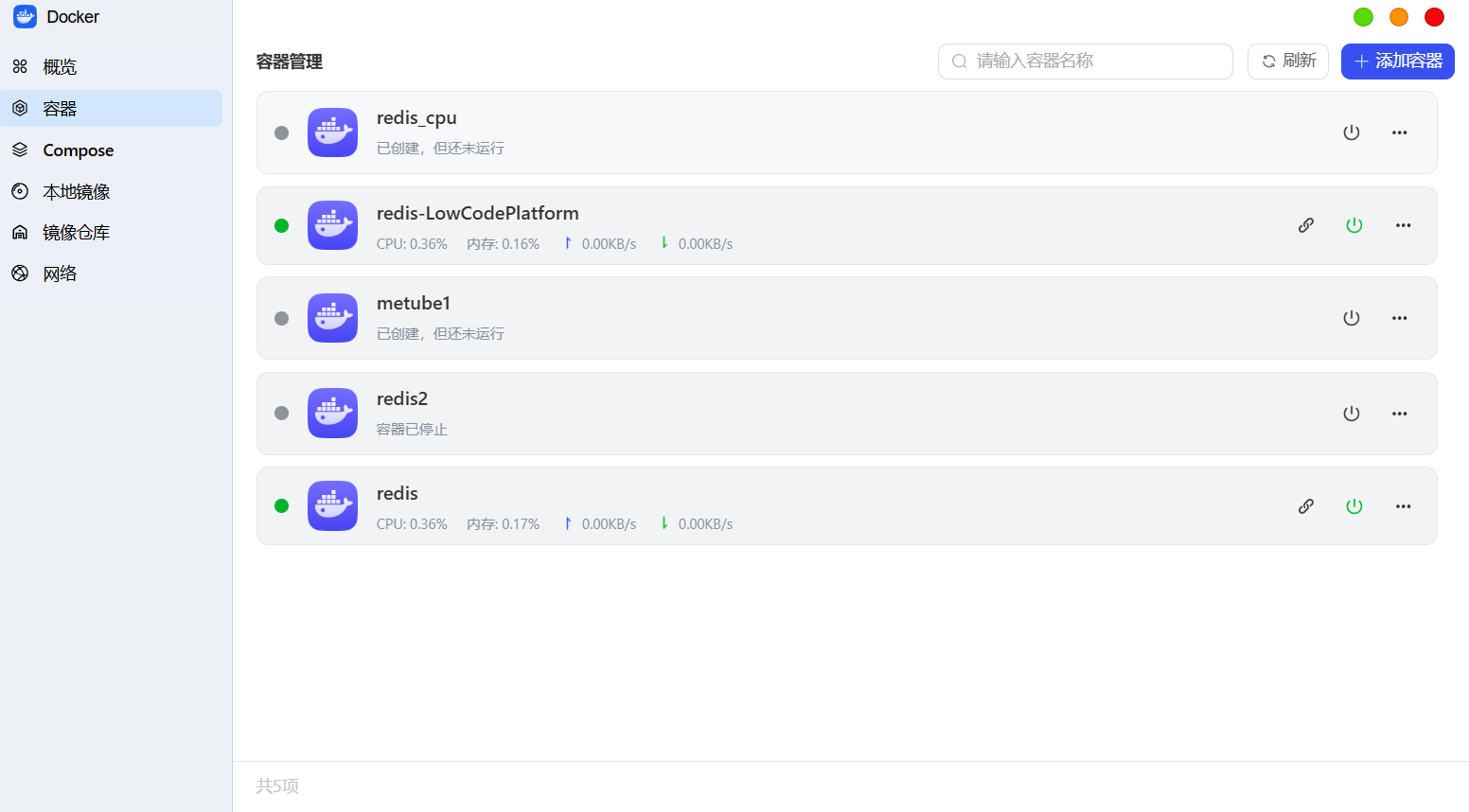
统一的容器视图
系统集中展示设备中所有的容器,并支持搜索与筛选。容器通常来源于以下四种途径:
● 用户使用本地镜像进行手动配置并启动的容器。
● 通过“Compose”创建部署的容器。
差异化的编辑权限
针对不同来源的容器,系统采用了不同的管理策略以确保稳定性:
● 可直接编辑:对于手动创建或 JSON 导入的容器,您可以点击“编辑”按钮直接修改参数。
● 需在项目中修改:对于“项目”部署的容器,您需要前往“项目”界面修改所属项目的 compose 配置并重新部署。
● 不可修改:对于应用中心的从属套件容器,为了保障系统稳定性,系统不支持修改配置。
基础管理
在容器列表中,您可以直接对容器执行以下管理操作:
● 启动/停止:控制容器的运行状态。
● 重启:重新加载容器服务。
● 删除:移除不再需要的容器实例。
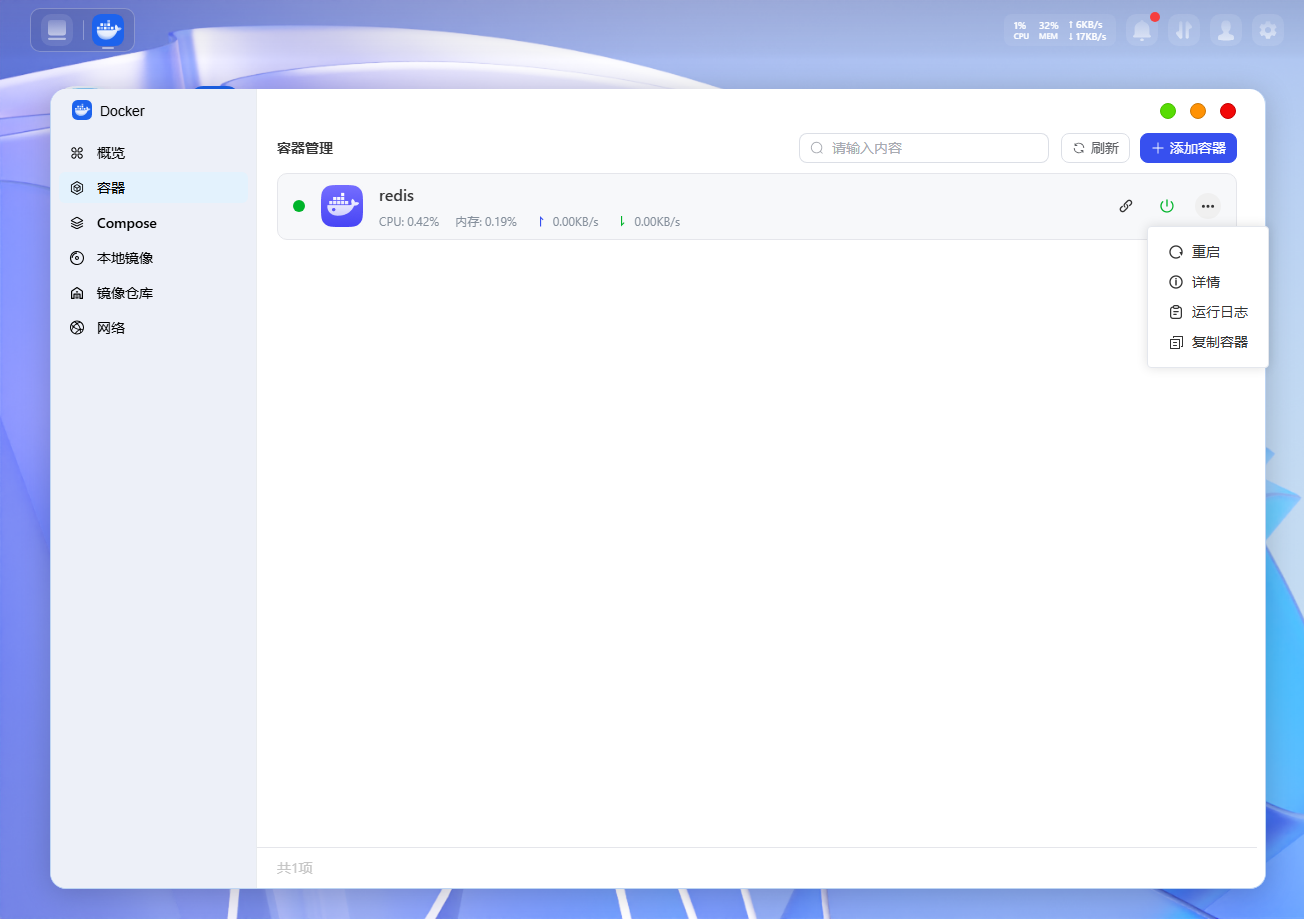
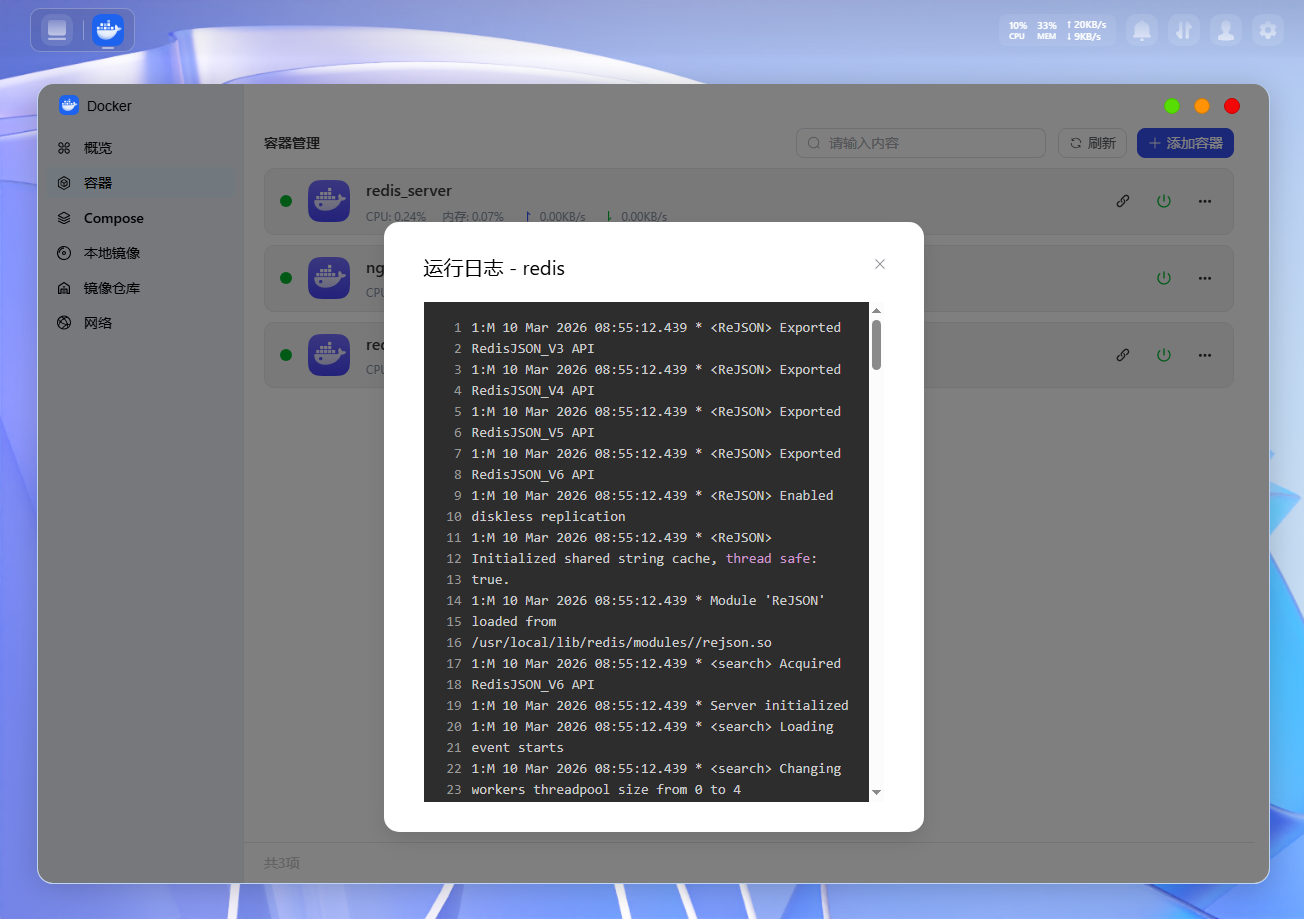
日志:查看容器的实时运行日志,快速定位启动失败或运行异常的原因。
Compose
“Compose”界面用于管理基于 Docker Compose 部署的容器服务。通过使用编排文件(docker-compose.yml),您可以一次性启动或停止一组相互关联的容器,轻松实现多容器应用的批量管理。
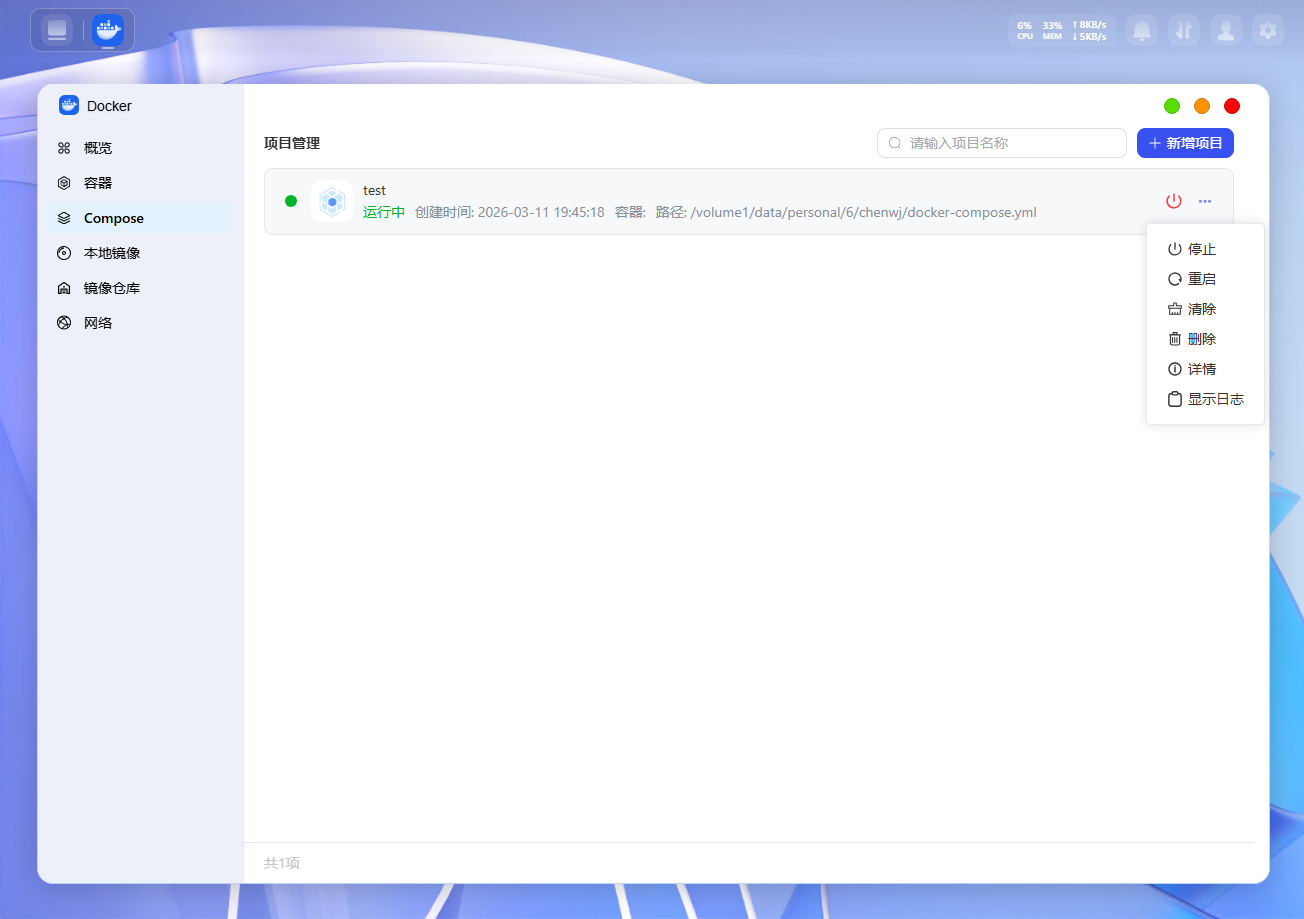
管理项目列表
在项目界面,您可以查看所有已创建的项目配置,并支持通过搜索、筛选和排序功能快速查找目标。
● 状态控制:您可以对已创建的项目执行“启动”或“停止”操作。
● 更多操作:如需进行更详细的管理,请双击项目条目,或点击项目右侧的“···”进入更多操作如:停止,重启,清除,删除,详情和显示日志。
创建新项目
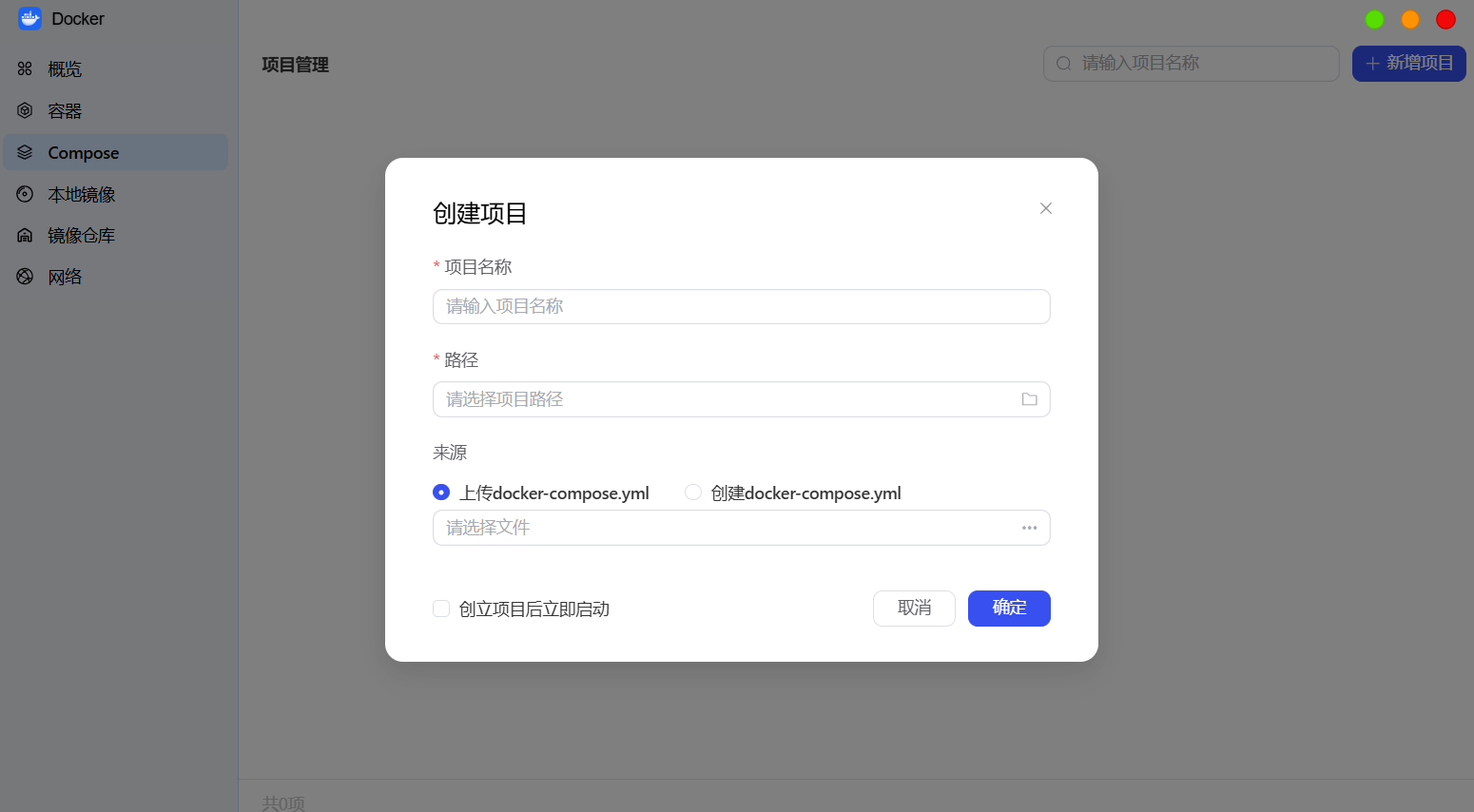
您可以按照以下步骤建立一个新的 Docker Compose 项目:
1. 新建项目:请您点击“创建”按钮,并填写项目名称。
2. 自动归档:系统会在共享文件夹下的 docker 目录中,自动创建一个与项目同名的文件夹,用于存放该项目产生的数据和配置文件。
3. 配置文件:系统支持选择后缀为 .yaml 或 .yml 的 Compose 配置文件。
镜像
Docker 应用提供了完善的镜像管理体系。您可以在此界面轻松获取 Docker Hub 的官方资源,管理本地已有的镜像文件,并进行网络配置以优化下载体验。
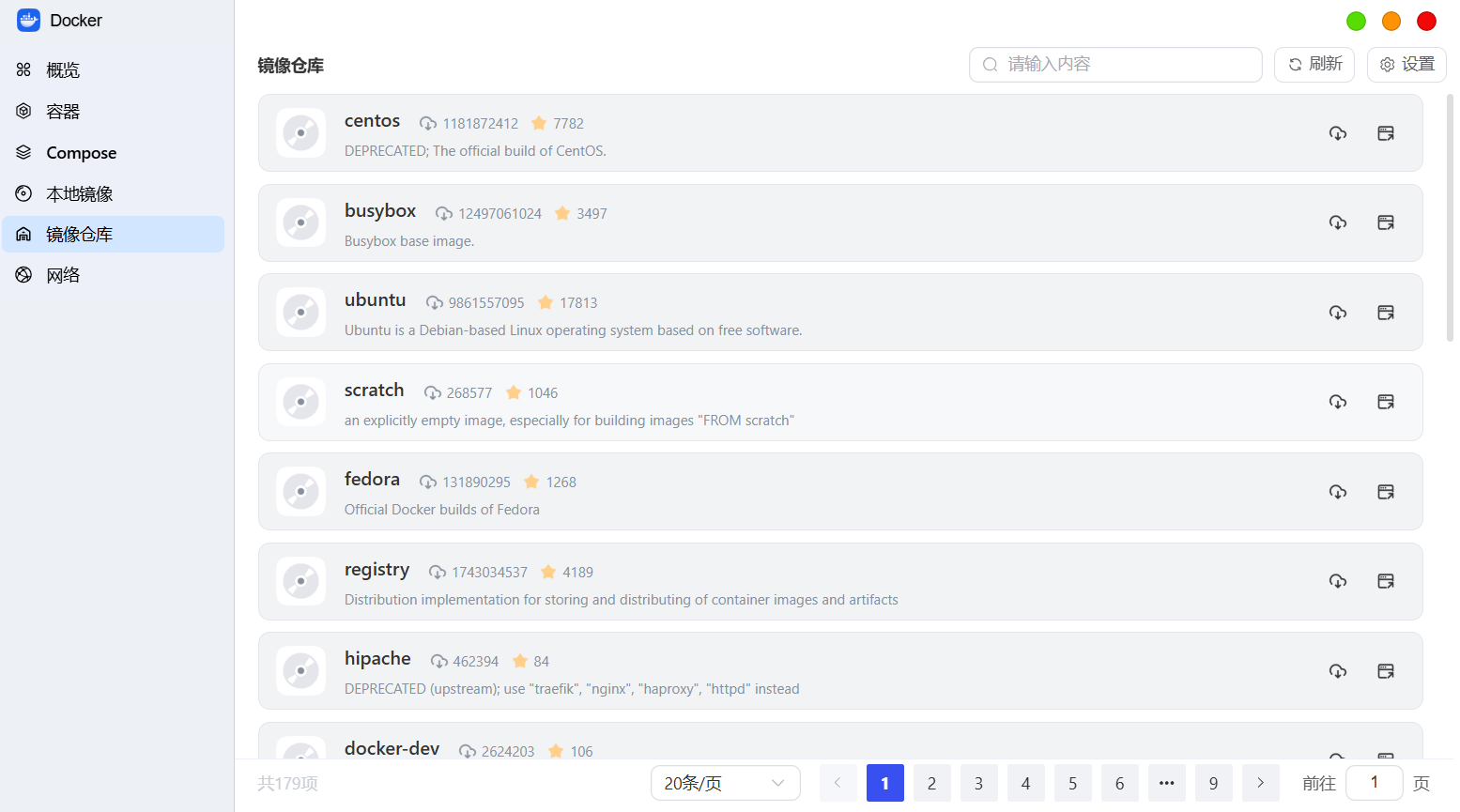
搜索与下载镜像
您可以在“镜像仓库”中搜索并浏览 Docker Hub 上的官方镜像,找到心仪的应用后,可以将其下载至本地,为创建容器做好准备。
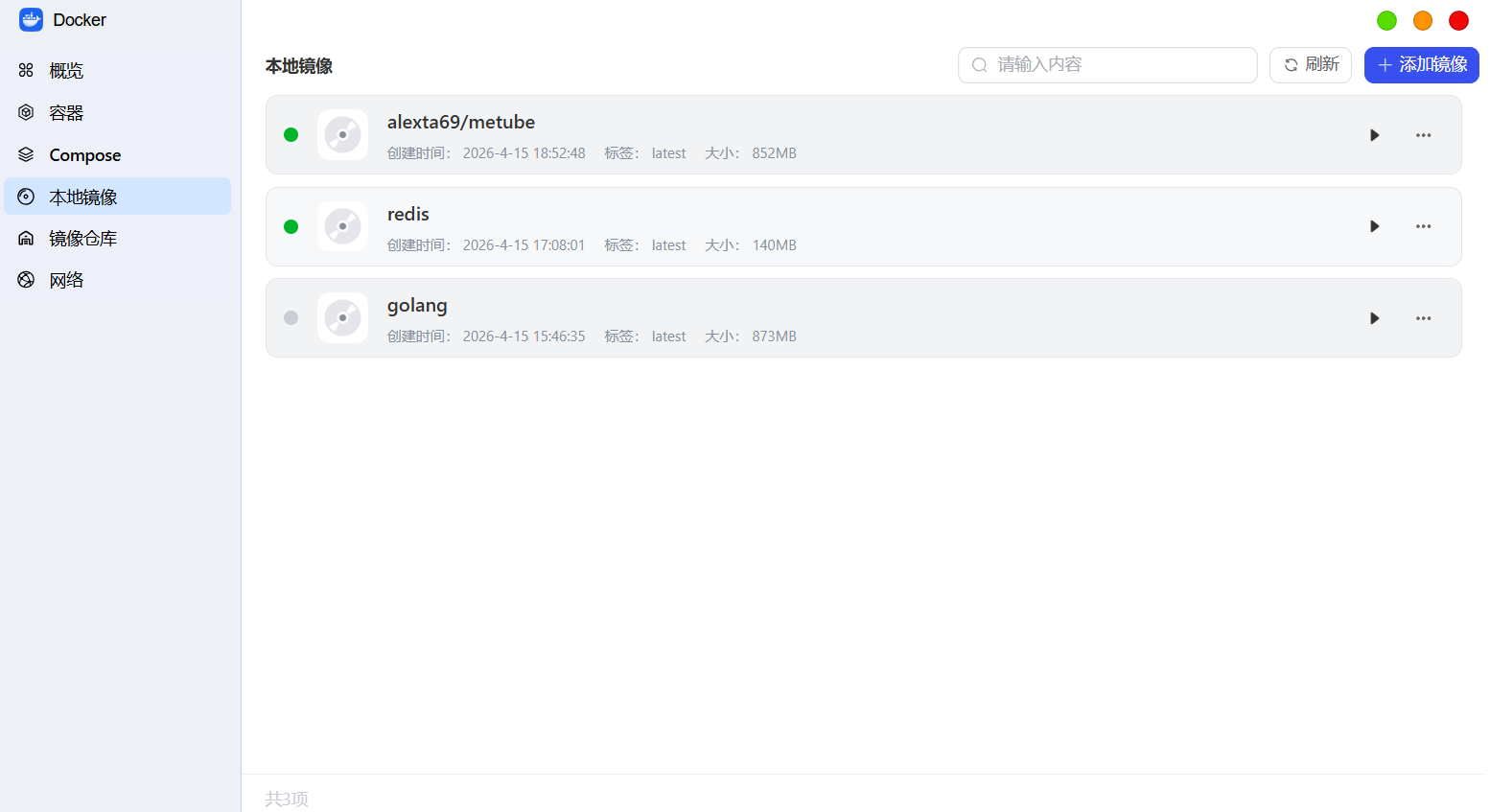
管理本地镜像
在“本地镜像”列表中,可以对已下载的资源进行全方位管理,直观地查看所有本地镜像的名称、文件大小以及具体的标签(Tag)版本信息。
● 创建容器:使用列表中的镜像,可以快速创建并运行一个新的容器实例。
● 清理空间:对于不再使用的旧版本镜像,可以执行删除操作,释放 NAS 的磁盘存储空间。
网络
在“网络”界面中,可以查看和管理 Docker 环境中所有的网络配置。网络模式决定了容器与外部网络交互的方式,以及容器之间如何进行通信。
查看网络列表
您可以查看当前系统中存在的所有网络模式,主要包括以下几种类型:
● Bridge(桥接模式):这是默认的网络模式,容器与 NAS 网络隔离,通过端口映射通信。
● Host(主机模式):容器将直接共享 NAS 的网络,不需要进行端口映射。
● None:容器完全断网,不分配IP,仅支持自身内部程序运行,适合无需联网的本地任务。