硬盘管理-PC端
文中界面截图及选项仅供参考,实际显示可能因系统版本、应用版本或设备型号不同而有所差异,相关图片主要用于引导用户具体操作,请以实际界面为准。
硬盘列表与状态概览
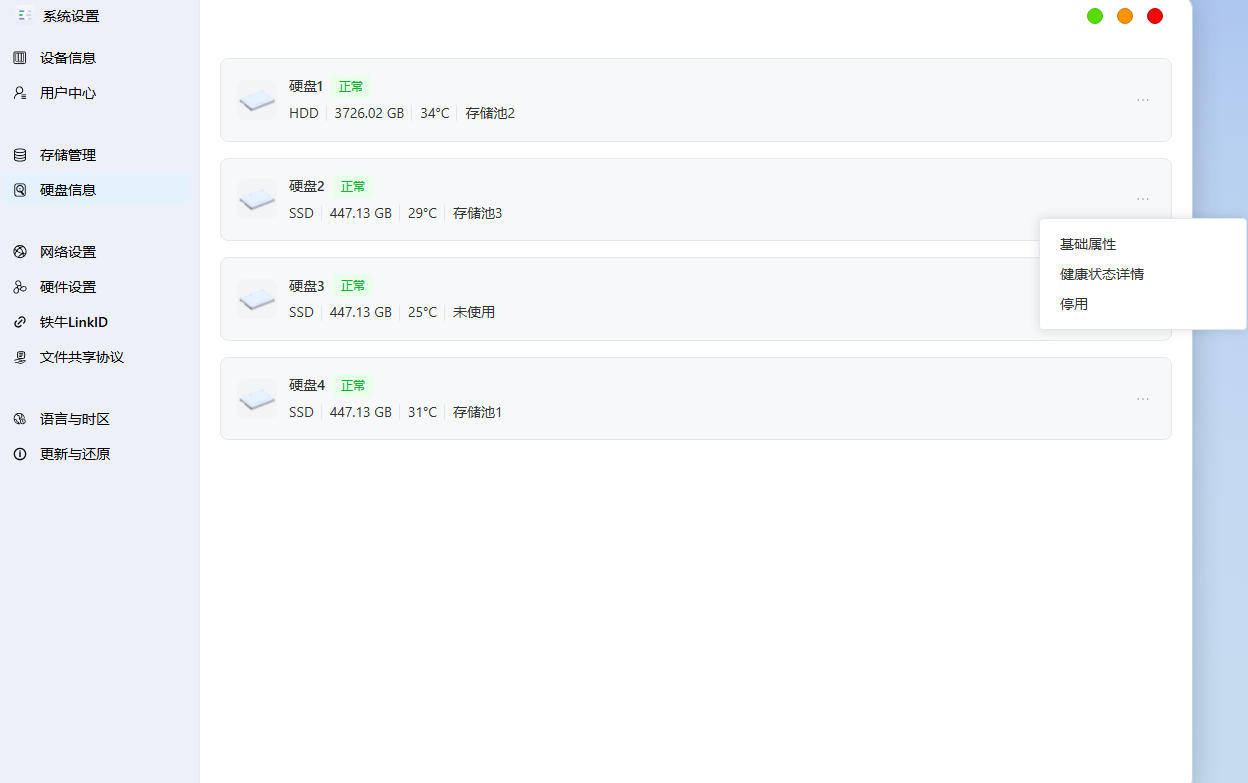
入口:点击【系统设置->硬盘信息】,可以直观地查看到当前设备中所有插槽的硬盘信息:
-
基础信息:显示硬盘槽位名称(如硬盘 1对应槽位1)、健康状态(如“正常”)、硬盘类型(HDD/SSD)、总容量、实时温度以及所属的存储池。
-
操作菜单:点击硬盘右侧的**“...”**图标,可唤起功能菜单,进行基础属性查看、健康状态详情、停用等操作。
查看基础属性
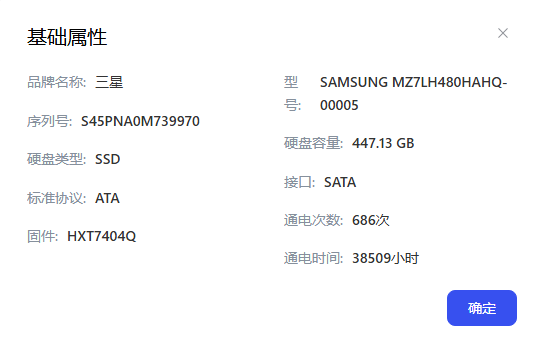
在硬盘列表中点击任意硬盘右侧的【“···”->基础属性】,可查看该硬盘的相关参数:
- 列出硬盘的品牌、型号、序列号(SN)、固件版本、转速及接口协议等硬件信息。
健康状态详情SMART信息
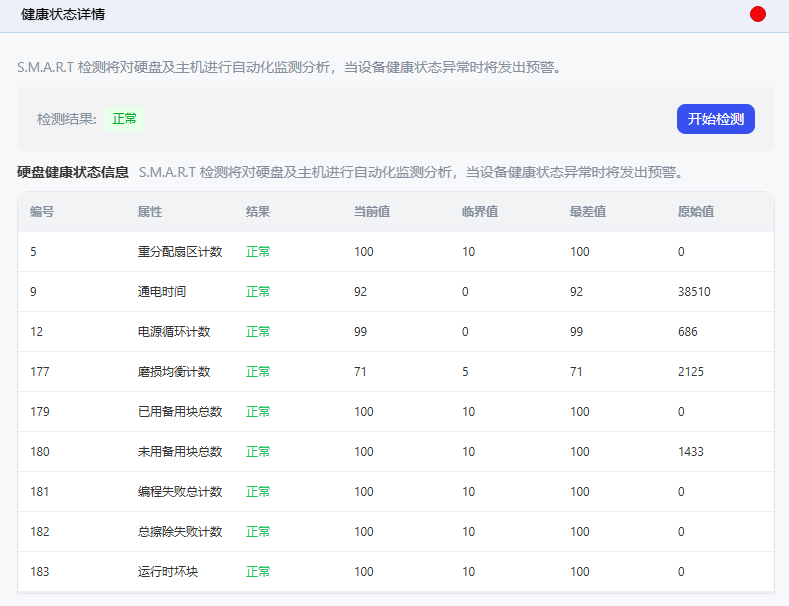
在硬盘列表中点击任意硬盘右侧的【“···”->健康状态详情】,可以查看磁盘详细SMART信息和硬盘健康检测功能
SMART信息
注意:
-
每块硬盘支持的具体SMART信息由硬盘厂商
-
每项属性值的结果仅供参考,有些项具体含义与厂商有关
硬盘健康检测
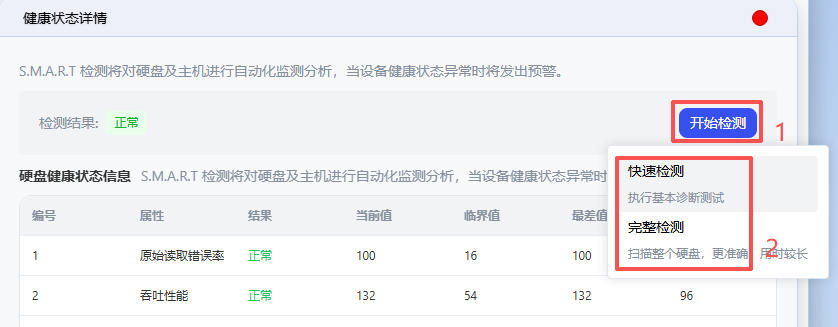
点击【开始检测->快速检测/完整检测】,会出现对应检测进度,等待检测完成后会更新SMART信息,并显示检测结果
-
快速检测:仅检查硬盘的关键区域(如电路、磁头、少量随机扇区),通常覆盖前5%左右的存储空间,通常IO负载较低,对系统影响小,大多几分钟就能执行完
-
完整检测:对硬盘所有扇区进行全盘扫描,逐扇区验证数据完整性,能发现更深层的介质问题。但负载较高,建议在空闲时间段执行,通常需要几个小时
注意事项
-
如果硬盘状态变为告警或错误状态,建议及时更换硬盘和做好数据备份
-
在安装硬盘的过程中,如果操作不当或者硬盘出现问题,可能导致数据丢失。因此,在进行硬盘安装之前务必备份数据
-
在拆卸或安装硬盘时,要确保NAS设备已经关闭并且拔掉了电源线