变更存储池类型-PC端
铁牛支持在不丢失现有数据的情况下更改存储池的存储模式,帮助您根据需求灵活调整存储配置。例如,如果您添加了足够数量的可用硬盘,您可以将铁牛 NAS 的存储模式 RAID 1 更改为 RAID 5。当前,铁牛系统支持从 Basic 模式升级到 RAID 5(升级路径为 Basic > RAID 1 > RAID 5)。请注意,不同 RAID 模式对硬盘数量的要求不同,本文将指导您如何更改铁牛 NAS 中存储池的 RAID 类型。
重要提示: 在执行存储池扩容之前,建议备份所有重要数据,并咨询专业人士获取详细指导。整个扩容过程中,请确保设备持续供电,避免意外断电导致的数据丢失和系统崩溃。数据备份,参考《如何实现换盘扩容》
硬盘要求
更改存储池的 RAID 类型时,铁牛 NAS 必须安装足够数量的可用硬盘。下表显示了目标 RAID 类型所需的最低硬盘数量:
RAID 类型要求与限制
RAID类型转换不可逆,请谨慎操作。例如,RAID 1 可以更改为 RAID 5,但 RAID 5 不能更改为 RAID 1。
请参考《什么是RAID?》以获取更多信息。
更改RAID类型的步骤
开始前准备:
-
确认存储池状态正常。
-
准备新硬盘:容量必须大于或等于该存储池中最小硬盘的容量,建议所有硬盘类型型号保持一致。
若要更改存储池 RAID 类型:
-
准备硬盘:确保设备已安装足够数量的可用硬盘(新硬盘容量应不小于现有硬盘)。
-
进入"存储管理"页面:点击【系统设置->存储管理】,找到需要更改的存储池。
-
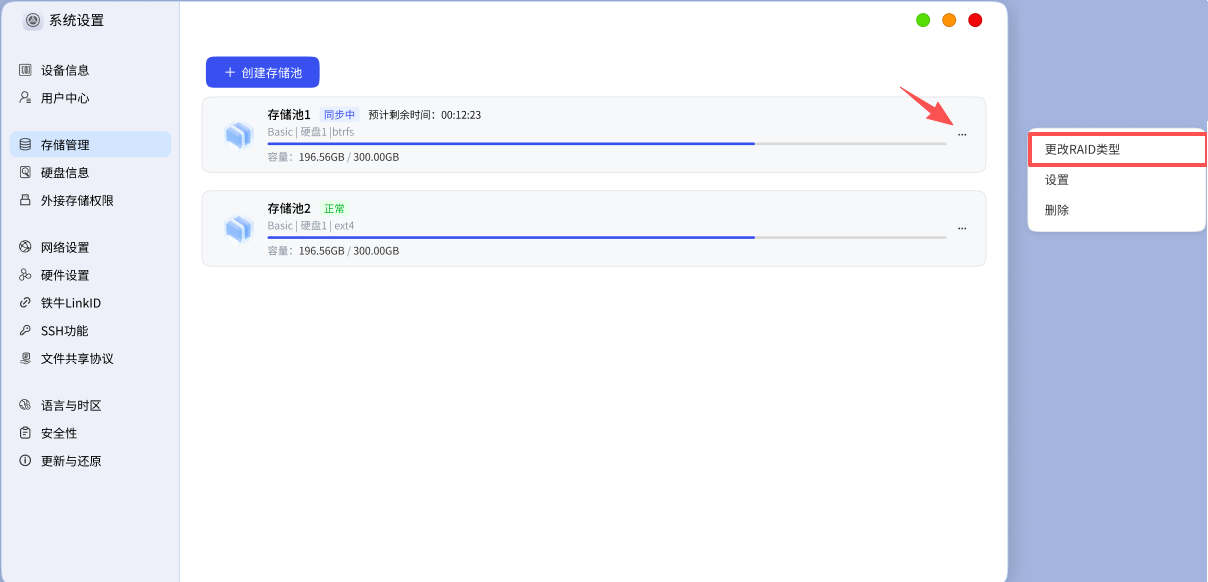
选择RAID转换:点击存储池右侧的"..."图标,选择"更改RAID类型"。若没有该选项,说明当前的RAID模式不支持更改。
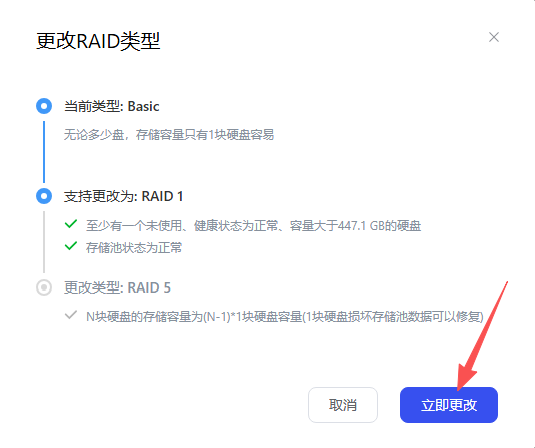
- 在弹出的选项中,选择您要更改为的 RAID 类型并点击“立即更改”。注意:只有在当前 RAID 类型支持更改且硬盘符合要求的情况下,“立即更改”按钮才可点击(不置灰)。
-
选择要添加到存储池的可用硬盘。注意:新添加硬盘上的所有数据将被擦除,请务必提前备份数据。请参考《如何备份硬盘数据?》以获取更多信息。
-
确认设置无误后点击“确认”,输入管理员账号的密码后单击"确认删除",系统将开始转换。在转换过程中,存储池的状态会更改为正在同步 状态。更改完成后,存储池自动恢复为正常状态。
⚠️重要提示
-
容量延迟延时:如果RAID转换后存储池容量发生变化,新容量需要等待数据同步完成后才会正常显示,请耐心等待。
-
单盘扩容:目前仅支持一次添加一块硬盘进行扩容,不支持同时添加多块硬盘。如需扩容多块硬盘,请分批次逐一添加并完成转换。
-
存储池更改 RAID 类型的同步时间较长,且会占用系统资源,可能导致设备性能下降,详情见《RAID同步为什么那么慢》。建议在设备空闲时间进行操作。在修复过程中,请确保您的铁牛 NAS 设备持续供电并避免重启,以免操作异常和数据丢失。
-
在选择新硬盘弹窗,列表只会显示可以更改为的 RAID 类型。例如,如果当前存储池是 RAID 1模式,列表中只会出现 RAID 5 选项。
-
如果在转换过程中某块硬盘出现问题,RAID类型仍会尝试更改,但存储池状态可能变为“降级”。