管理照片-App端
文中截图仅供参考,实际界面可能因系统或应用版本不同而略有差异。部分选项和功能可能在不同版本中有所变动,请以实际界面为准,或参考最新的帮助文档。
照片页面功能介绍
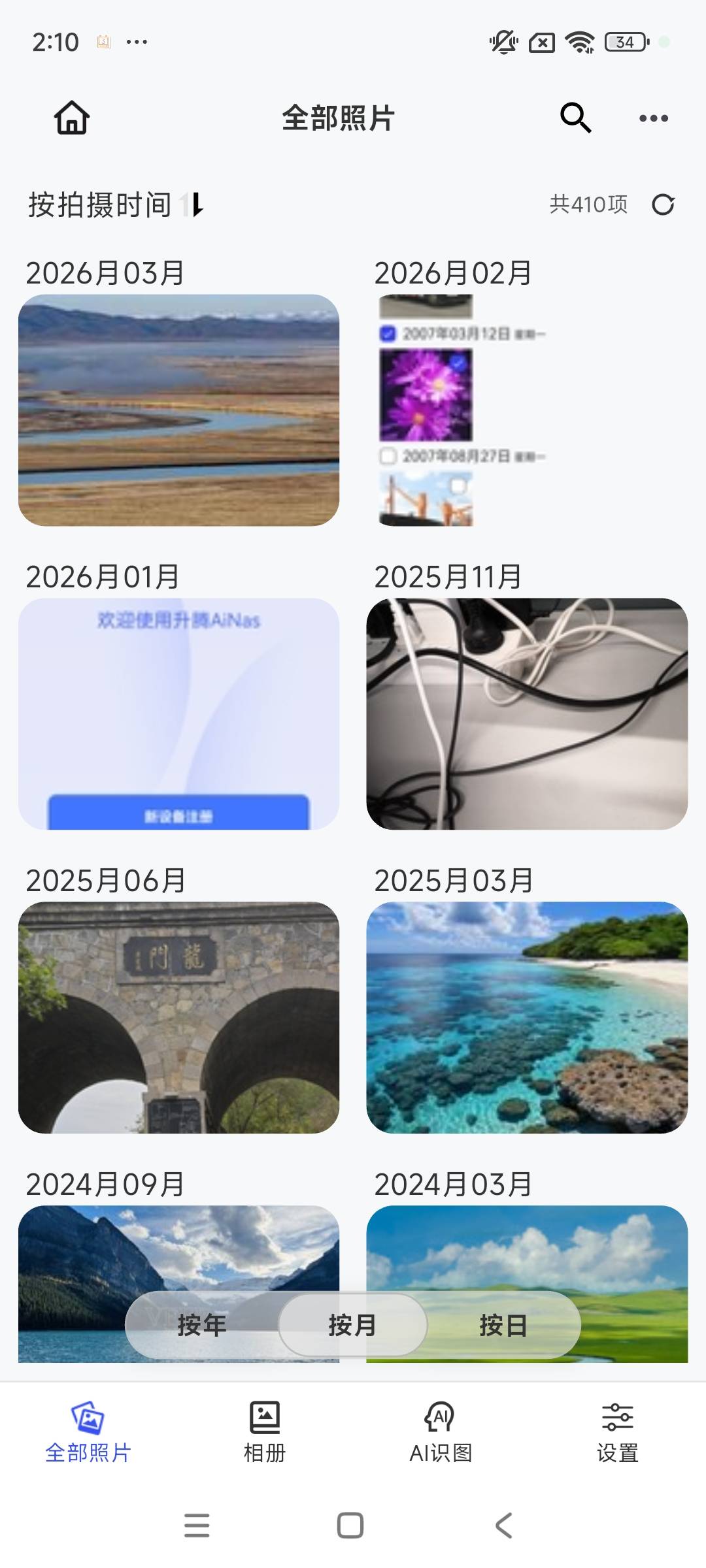
在照片相册应用的 **“全部照片”**页面,你可以查看所有已保存至 NAS 相册的照片和视频,页面以缩略图形式直观展示,支持多种筛选方式,方便用户快速查找和管理。
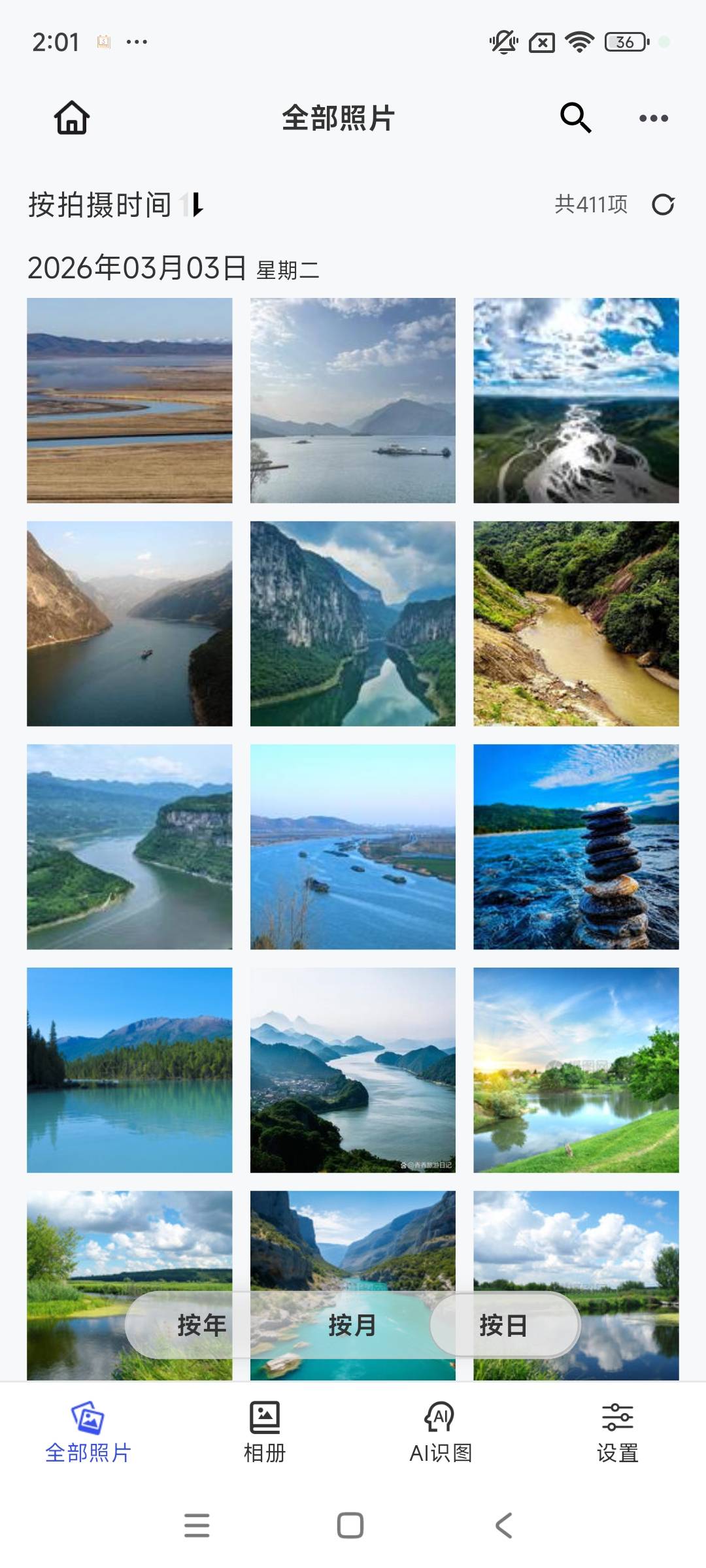
功能说明:
① 添加照片
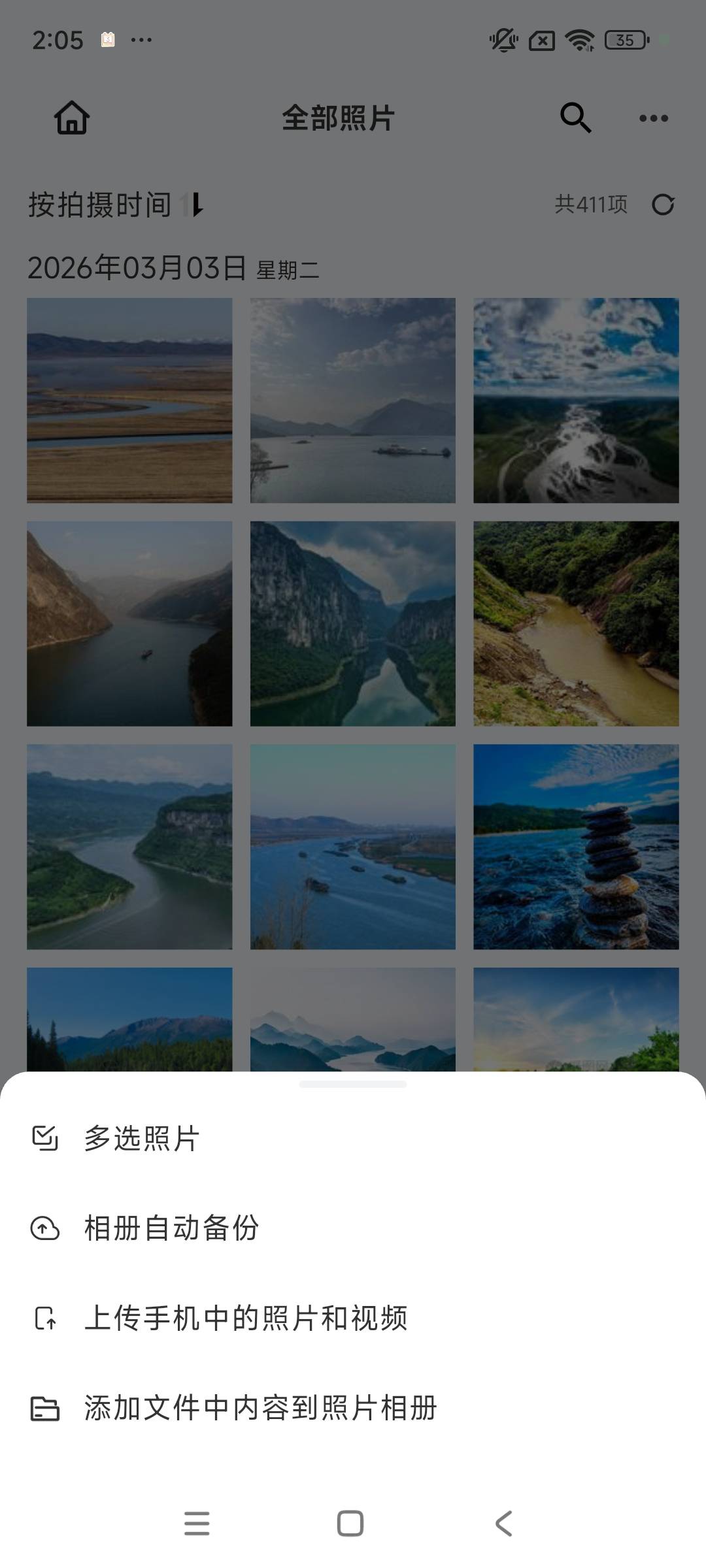
点击右上角 “…” 按钮,选择“上传手机中的照片和视频”,支持批量上传。在文件夹视图模式下,点击“添加照片”还可以以文件夹上传。
② 排序功能
在文件夹视图模式下,你可以点击左上角的排序图标,对照片和视频进行排序,快速定位特定内容或对照片进行整理。包括:
● 按拍摄时间排序(新拍摄在前 / 新拍摄在后)
③ 筛选功能
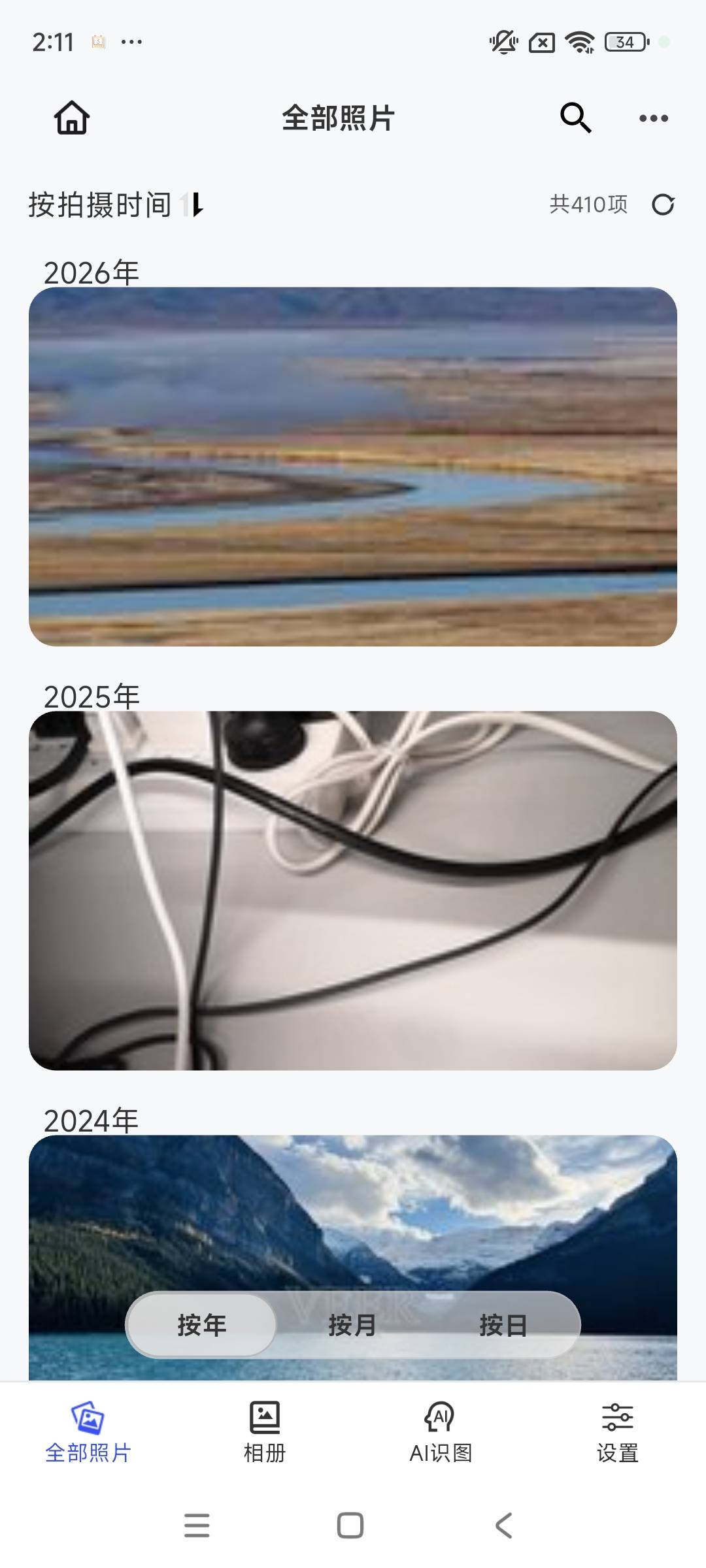
筛选功能可以帮助快速找到照片和视频。以下是支持的筛选项:
- 时间类型
可选择按年,按月,按日进行查看图片。
管理照片或视频文件
在全部照片页面中,用户可以对照片和视频文件进行一系列操作,包括分享、下载、复制、移动、删除、模糊等,帮助用户高效管理和整理相册的文件。
批量管理照片与视频
-
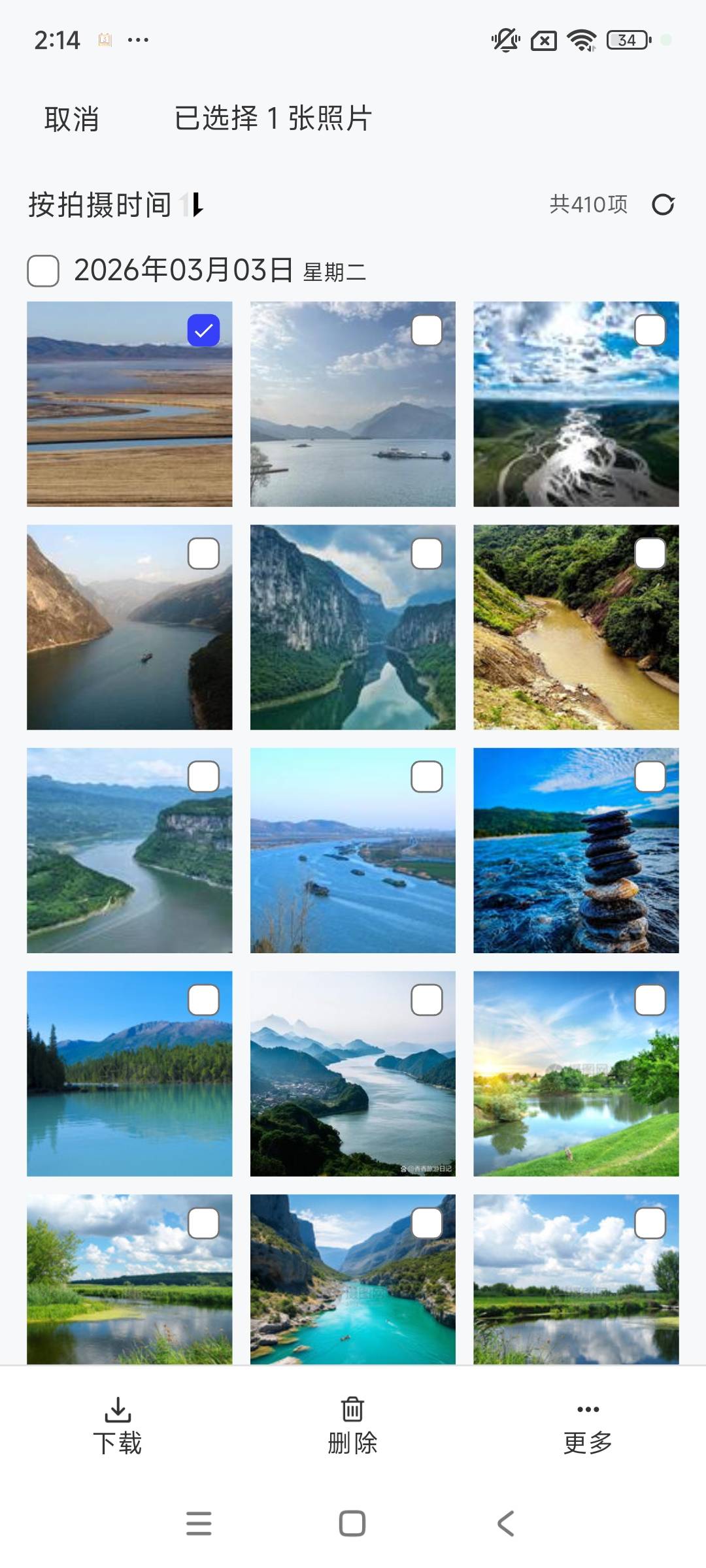
在照片页面中,可以长按或进行点击右上角 “…” 按钮,选择“多选照片”勾选一个或多个照片、视频的缩略图;
-
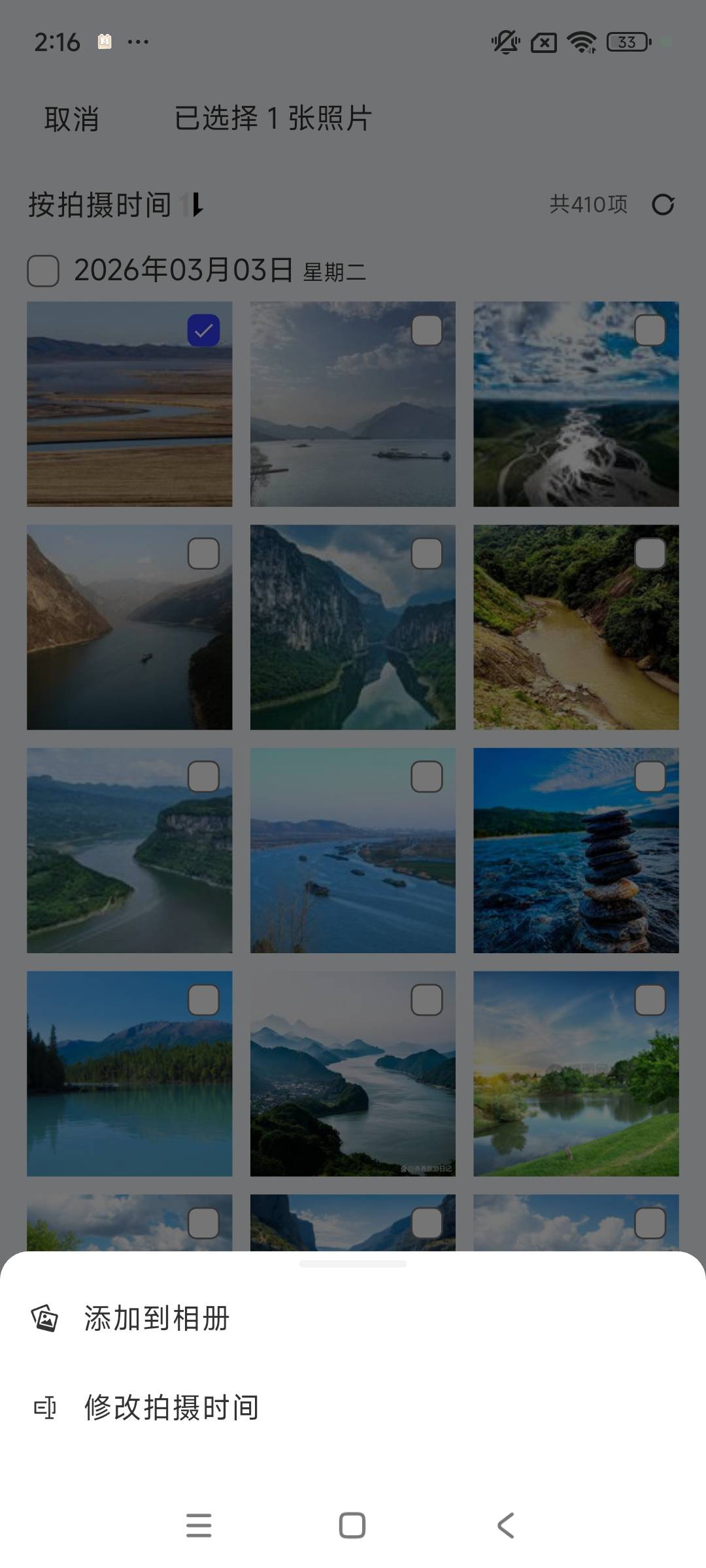
在底部出现的操作栏中,选择需要的操作:下载、删除、更多中可选择添加到相册和修改拍摄时间的操作。
进入照片详情页
-
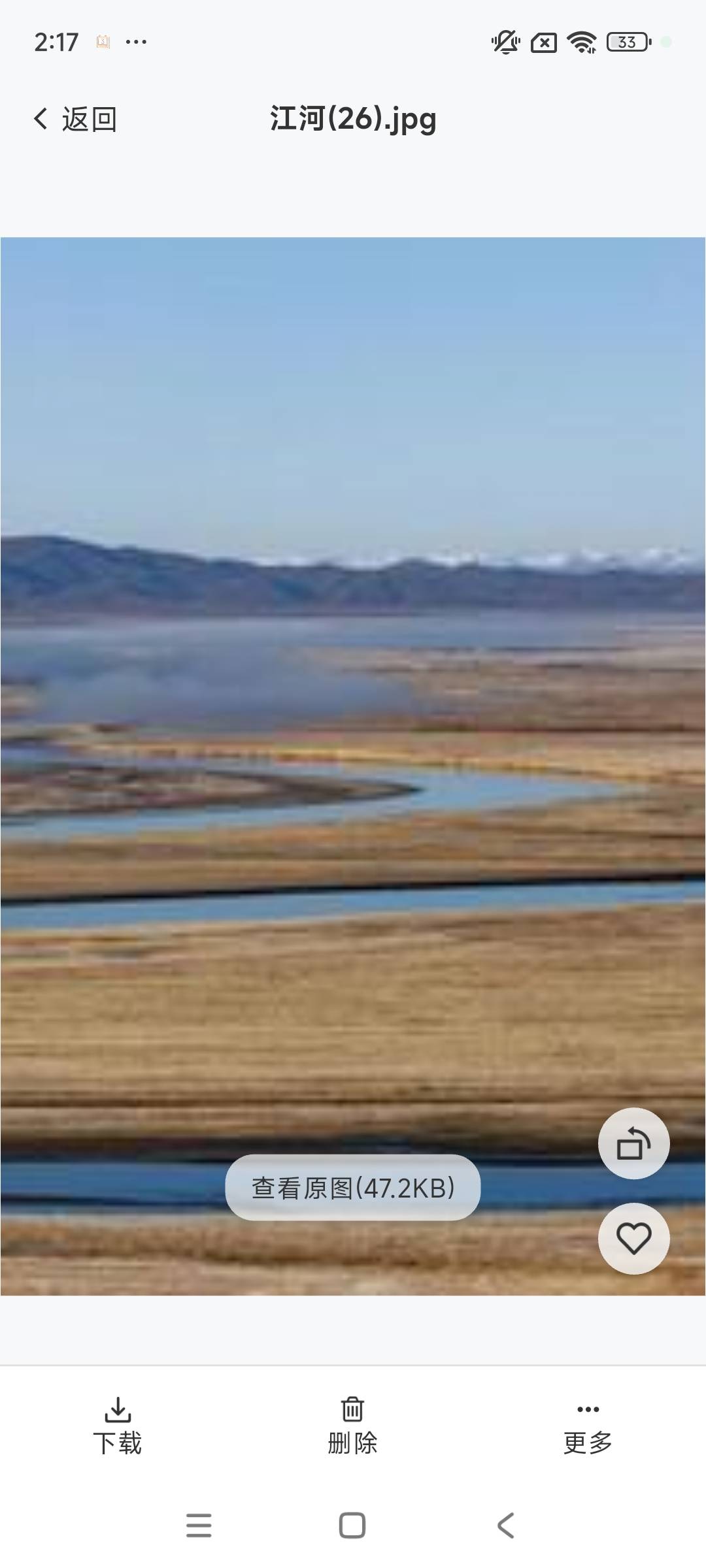
点击某个照片进入详情页;
-
照片底部直接展示查看原图、设置我的喜欢、图片翻转、下载、删除等更多操作。
快速查找照片和视频
-
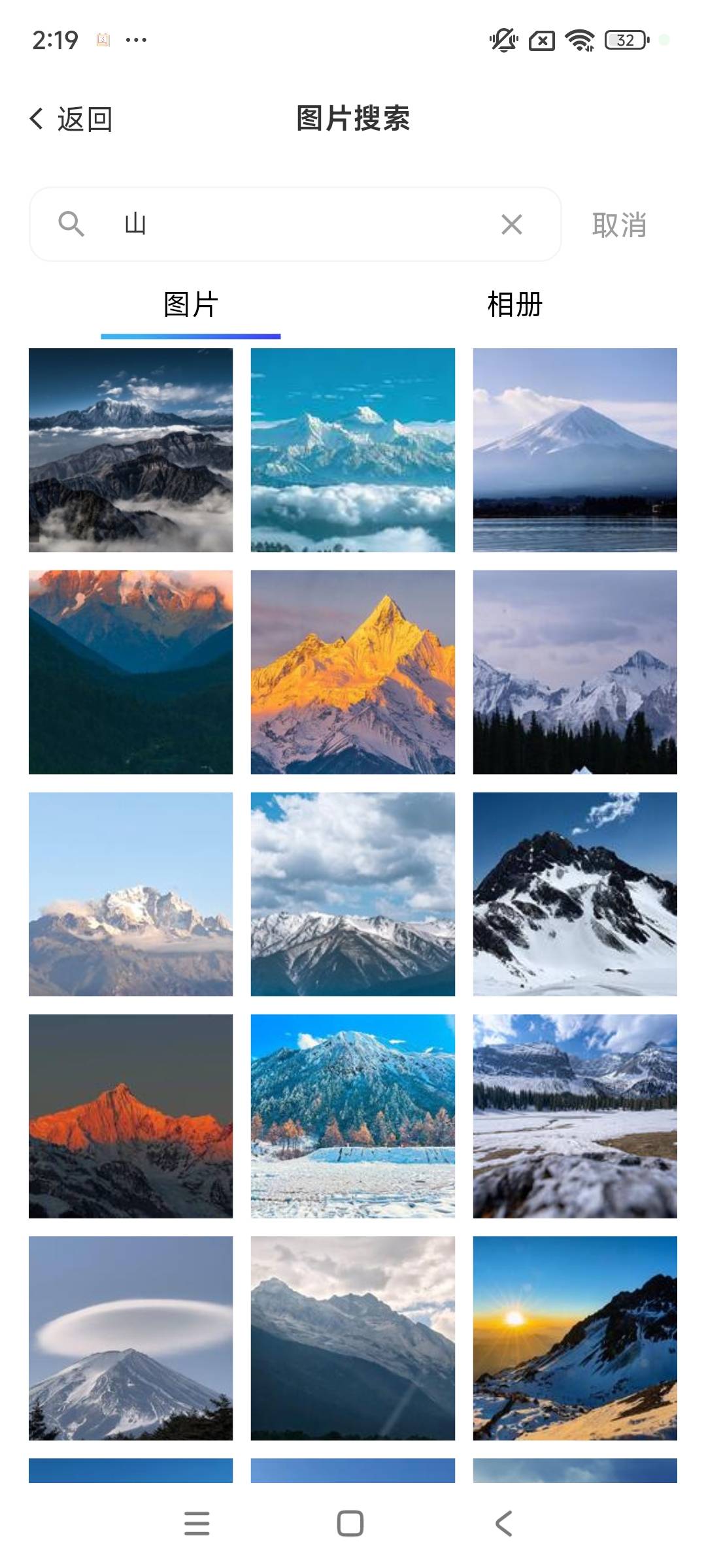
点击相册页面顶部的**“搜索”按钮;**
-
输入关键字,按回车键获取搜索结果。
相册支持通过文字描述搜索相册中人物、场景、文字,需要在设置里,启用人像识别、场景识别功能,启用完成等待数据计算后,可以发起AI搜索
恢复已删除的照片和视频
如果你不小心删除了照片或视频,可以通过以下步骤恢复:
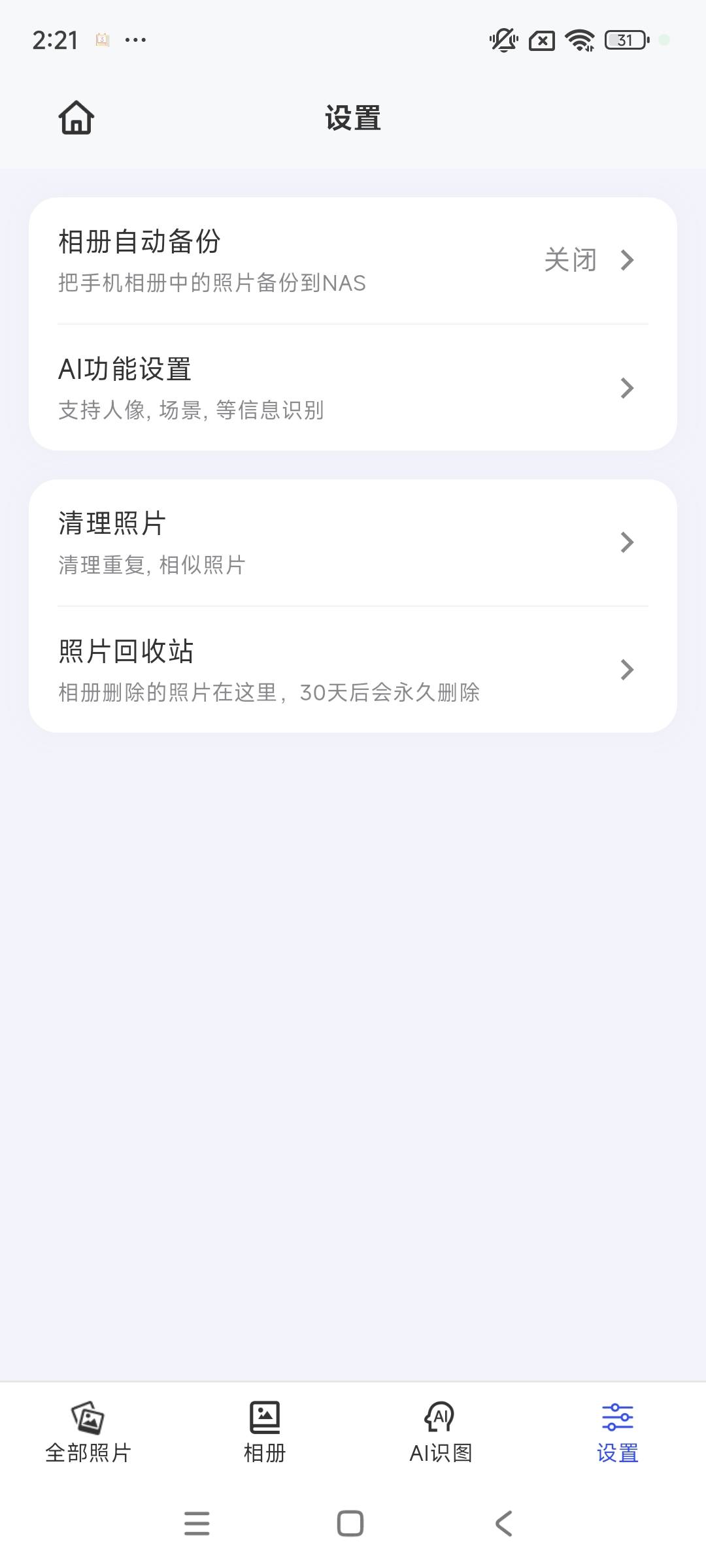
- 在“照片相册”应用中,点击底部菜单栏的【设置 】按钮中的照片回收站;
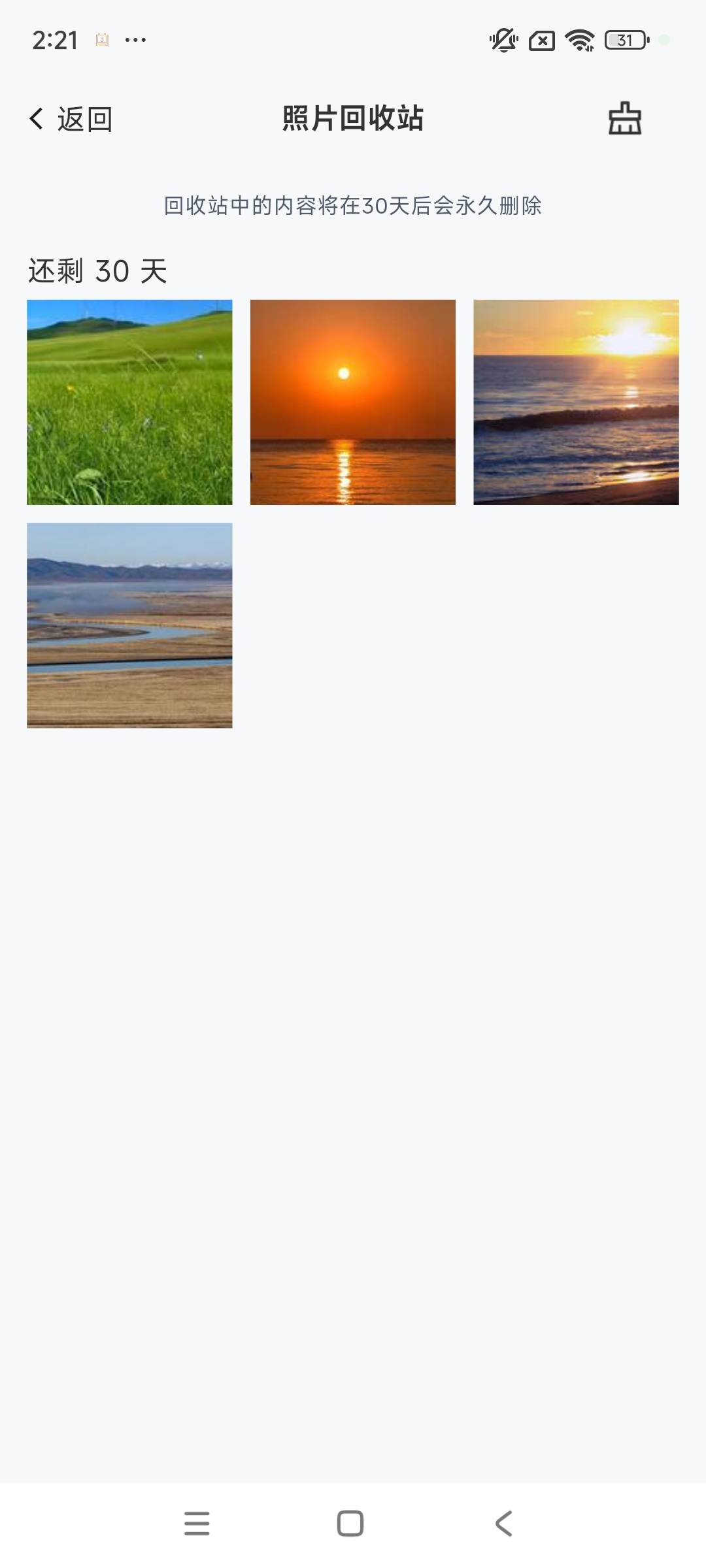
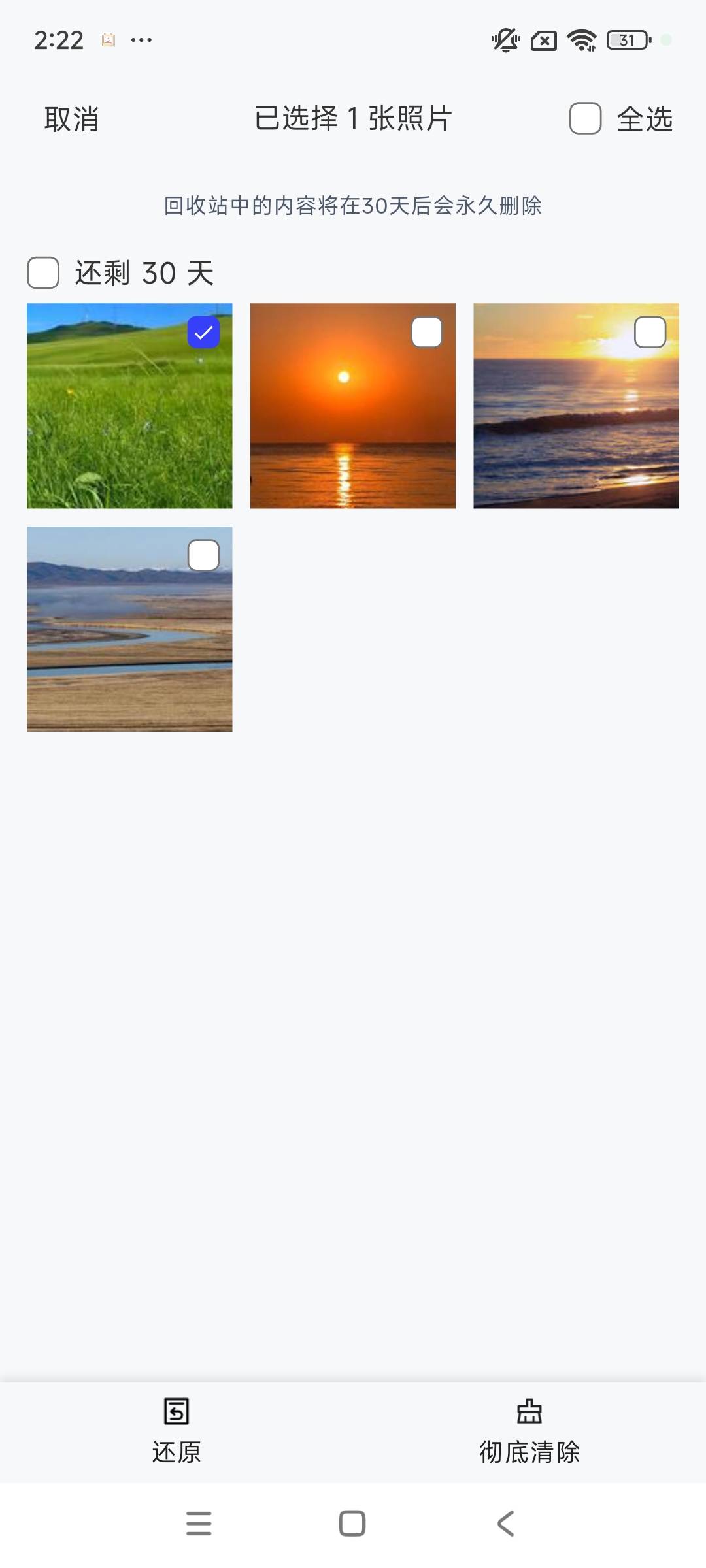
- 恢复文件:选择目标文件,选择【还原】,文件将会恢复至原目录位置。
批量删除相似或重复的照片
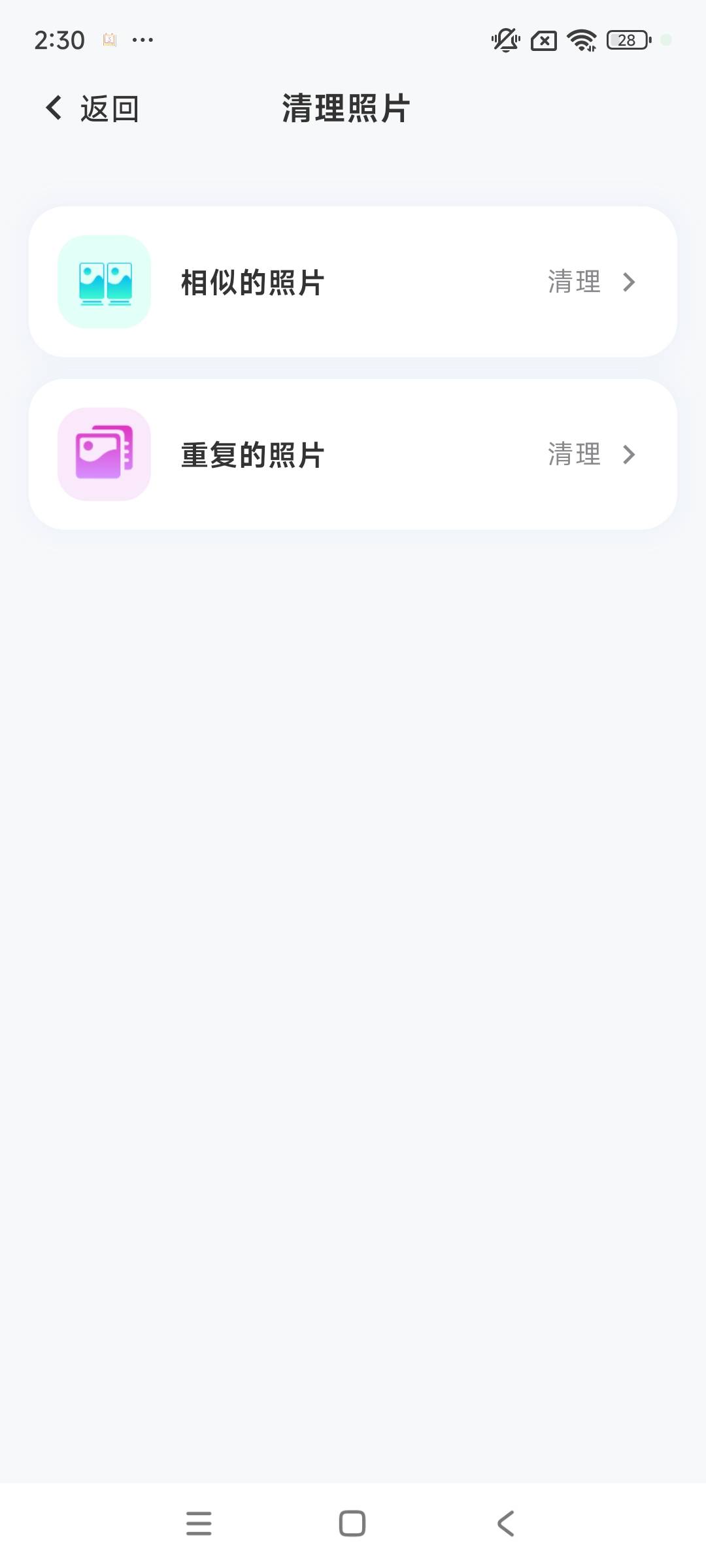
1. 在“相册”应用中,点击底部菜单栏的 “设置” 按钮,进入 “清理照片” 页面。
2. 在 “清理照片” 页面,找到 “重复/相似照片清理” 按钮,点击 “立即检测” 。
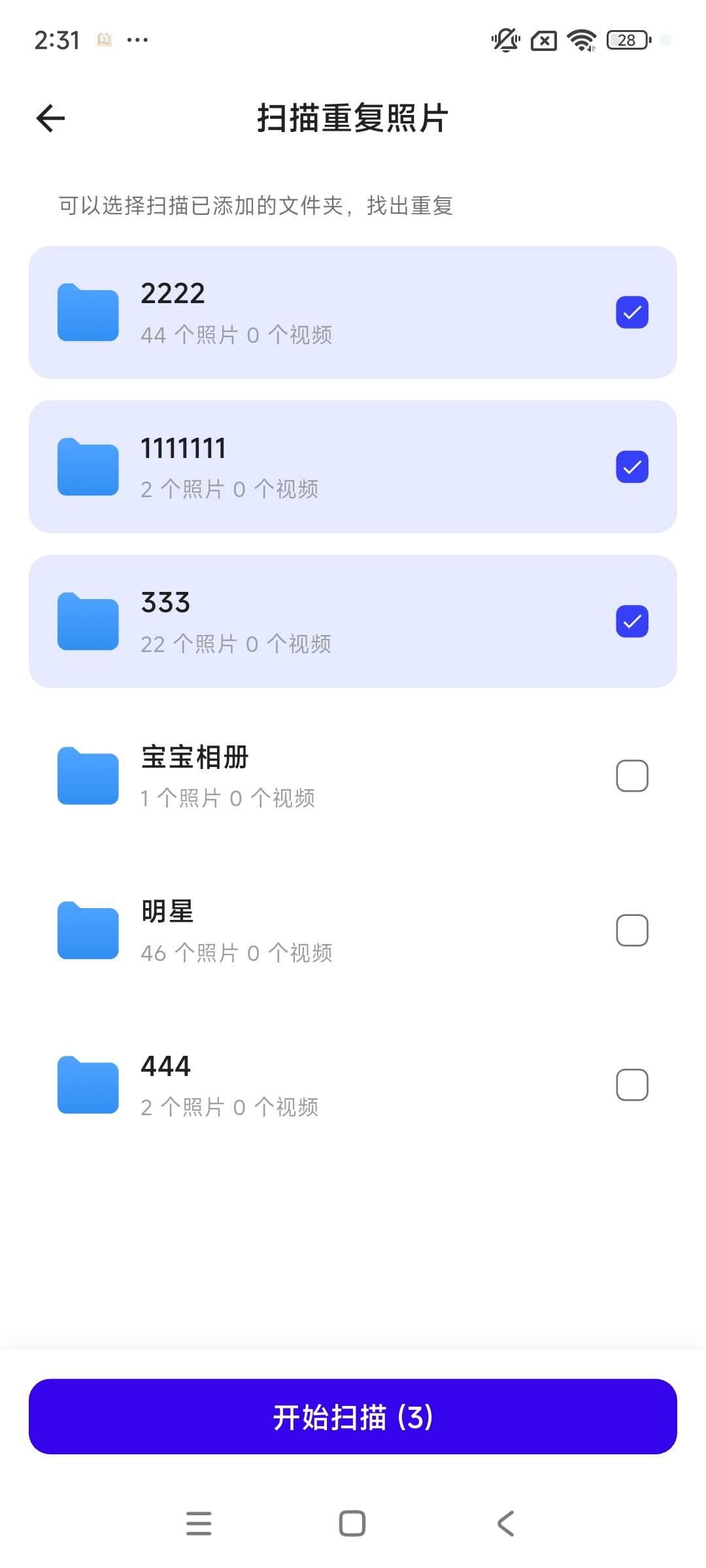
- 选择查找的图库范围后,点击 “开始扫描” 开始查找。
- 系统开始创建查找任务,等待任务完成后,浏览查找的所有重复或相似照片。
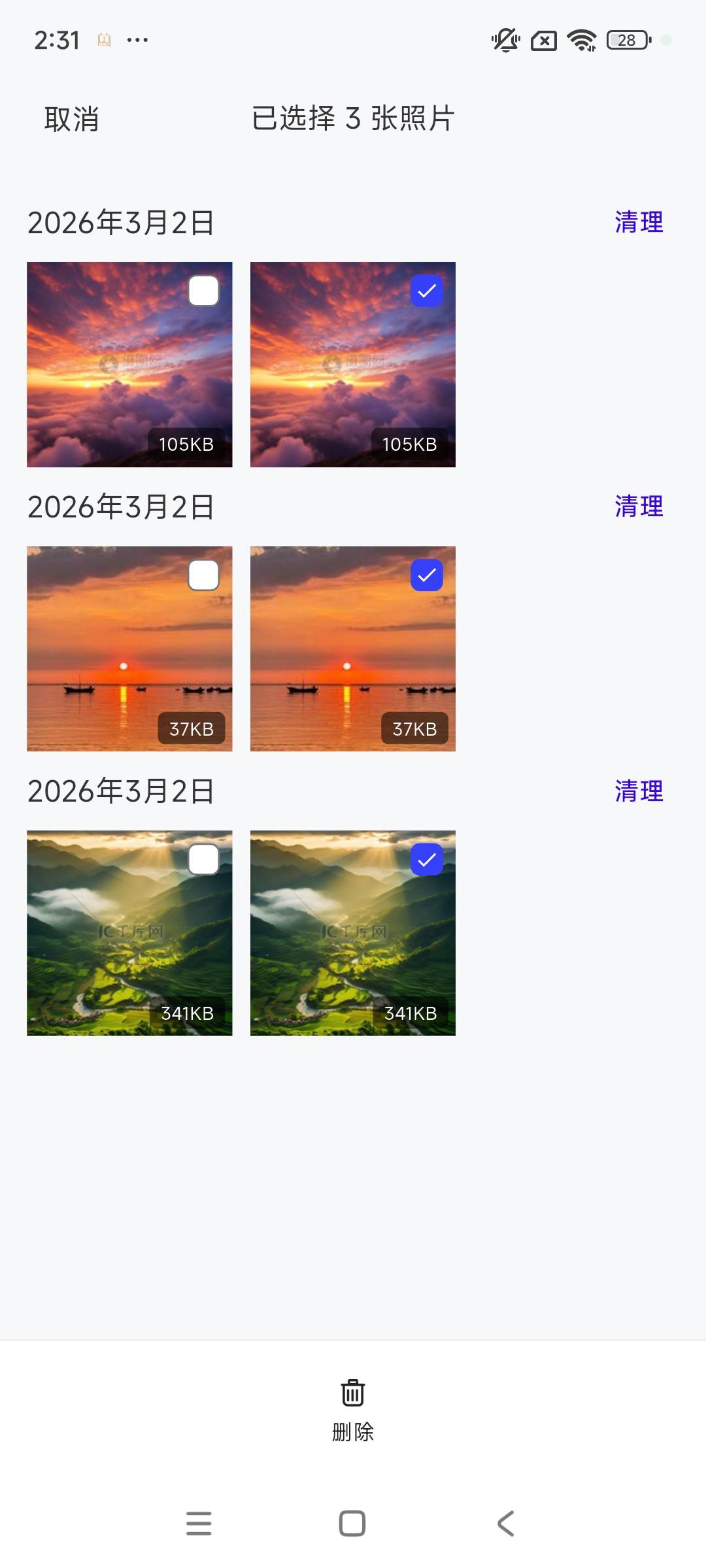
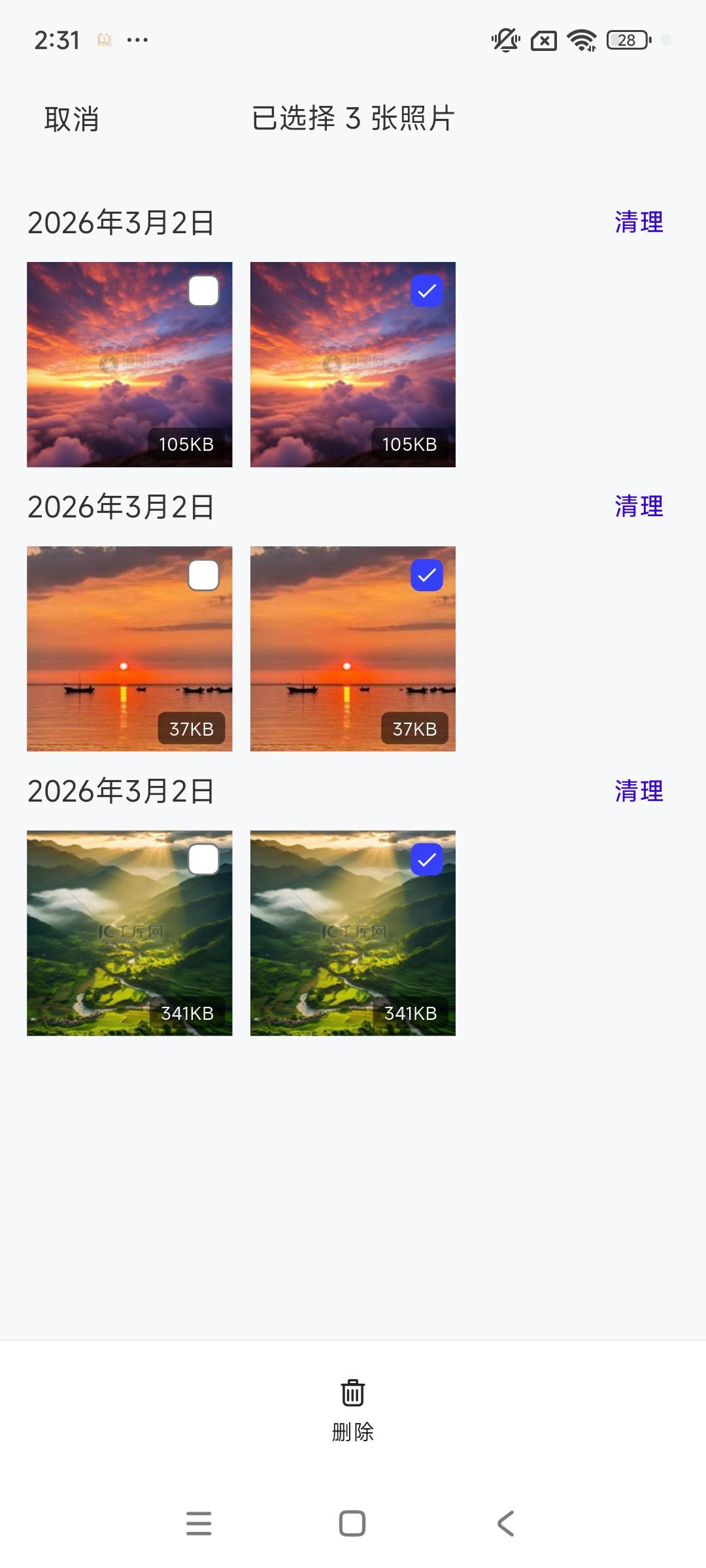
- 勾选不需要的照片,点击 “清楚已选中” 按钮进行删除。支持批量选择删除。
内容管理
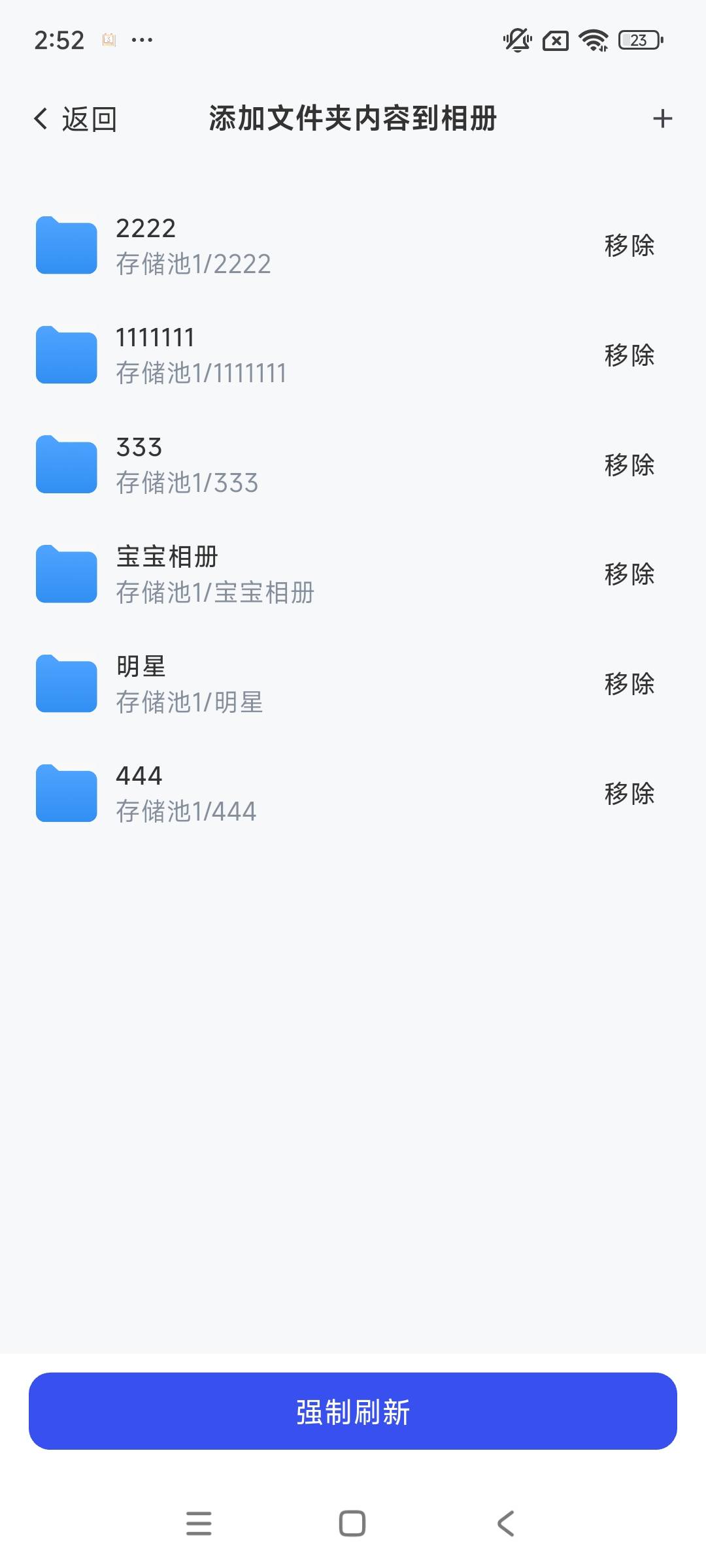
1. 在“相册”应用中,进行点击右上角 “…” 按钮,选择“添加文件夹内容到相册”。
管理已添加的文件夹
请选择需要添加到应用的文件夹,添加后将自动扫描文件夹中的照片和视频并显示在图库中。可进行强制刷新和移除等操作