影视播放器-App端
文中界面截图及选项仅供参考,实际显示可能因系统版本、应用版本或设备型号不同而有所差异,请以实际界面为准。
功能简介
NAS 的移动端 App 同样内置了功能强大的视频播放器,支持竖屏与横屏两种显示模式,并提供了便捷的手势操作功能。
播放界面与显示模式
● 默认横屏屏播放:打开视频时,系统默认以横屏模式开始播放。
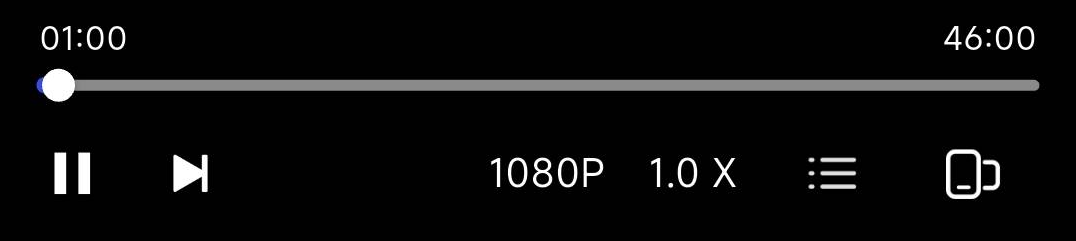
● 切换横屏模式:点击播放器界面右下角的“屏幕旋转”图标,即可切换至横屏全屏播放模式,获得更沉浸的观影体验。
快捷手势操作
移动端播放器支持直观的触控手势,方便您在观影过程中快速调整设置:
● 调节亮度:在播放画面左侧区域上下滑动,即可调整屏幕亮度。
● 调节音量:在播放画面右侧区域上下滑动,即可调整声音大小。
基础控制(竖屏/横屏通用)
● 屏幕锁定:点击画面左侧的“锁形”图标。锁定后,屏幕将屏蔽所有触摸操作,防止误触。再次点击即可解锁。
● 播放/暂停:双击屏幕中央或点击底部操作栏的**“播放/暂停”**按钮控制播放状态。
● 下一集:点击“下一个”图标可快速切换至播放列表中的下一个视频。
● 画质选择:点击“原画”或分辨率数值(如 4K),可根据网络环境切换视频清晰度。
● 倍速播放:点击“1.0X”图标,可调节播放速度(0.5 倍至 3.0 倍)。
● 选集列表:点击右下角的“列表”图标,可查看当前剧集列表并快速选集。

进阶功能(横屏模式专属)
在横屏模式下,界面底部工具栏会显示更多高级功能图标:
● 字幕设置:点击“CC”图标,可选择内嵌字幕。
● 音轨切换:点击“声波”图标,可在多音轨视频中切换不同的语言或声道。