HomeAssistant 快速入门指南
应用简介
Home Assistant是一款开源家庭自动化平台,连接内网智能家居设备并实现自动化控制。
默认登录信息
● 默认访问端口:8123
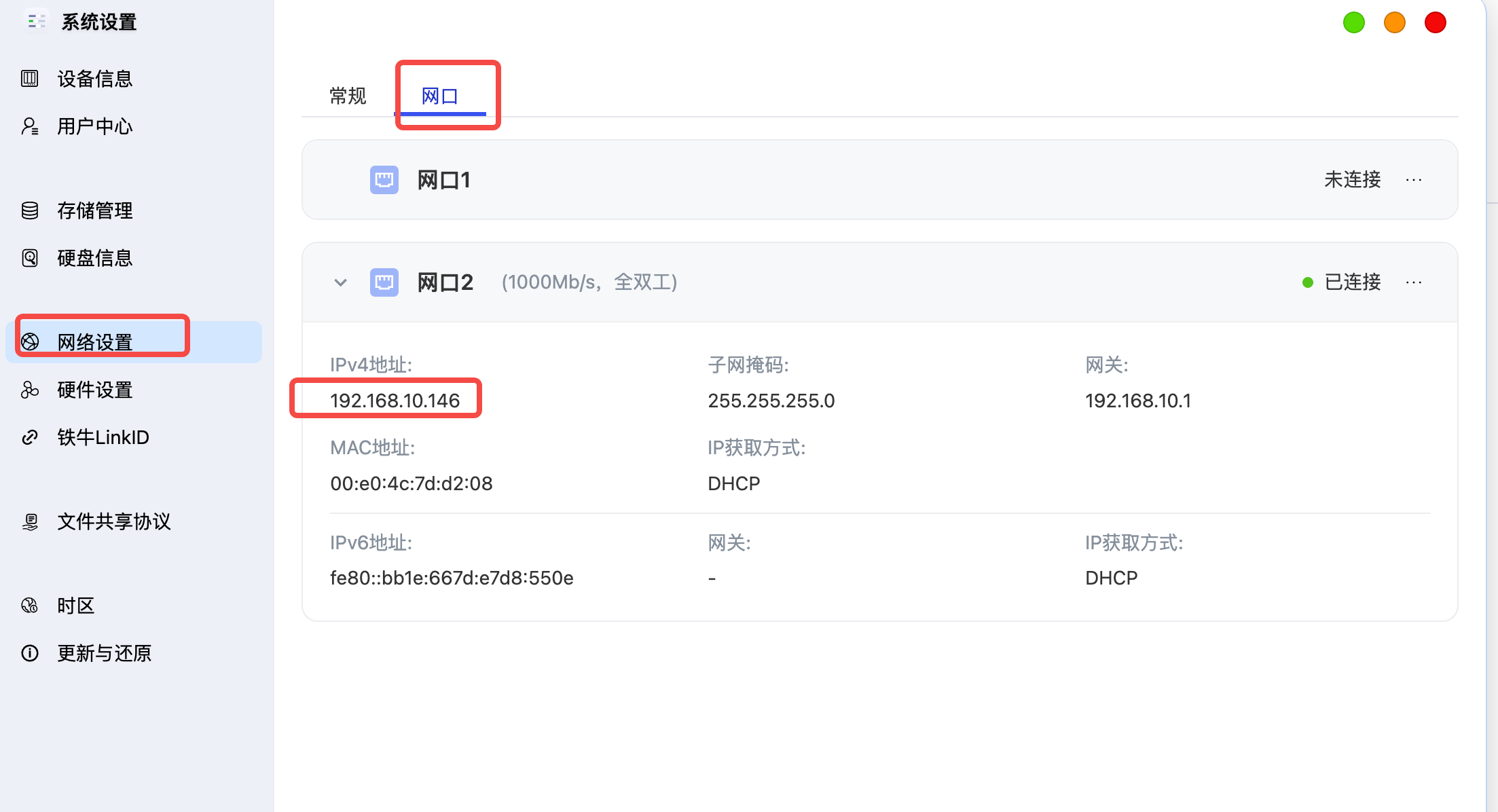
● 局域网访问:在浏览器地址栏输入 http://NAS_IP:8123。例如 NAS 的 IP 是192.168.10.146,在浏览器中输入http://``192.168.10.146``:8123进行访问。
注意:
● 你可以在**“系统设置”**中,找到【网络设置】,点击【网口】,查看 NAS 设备的 IP 地址。
配置路径
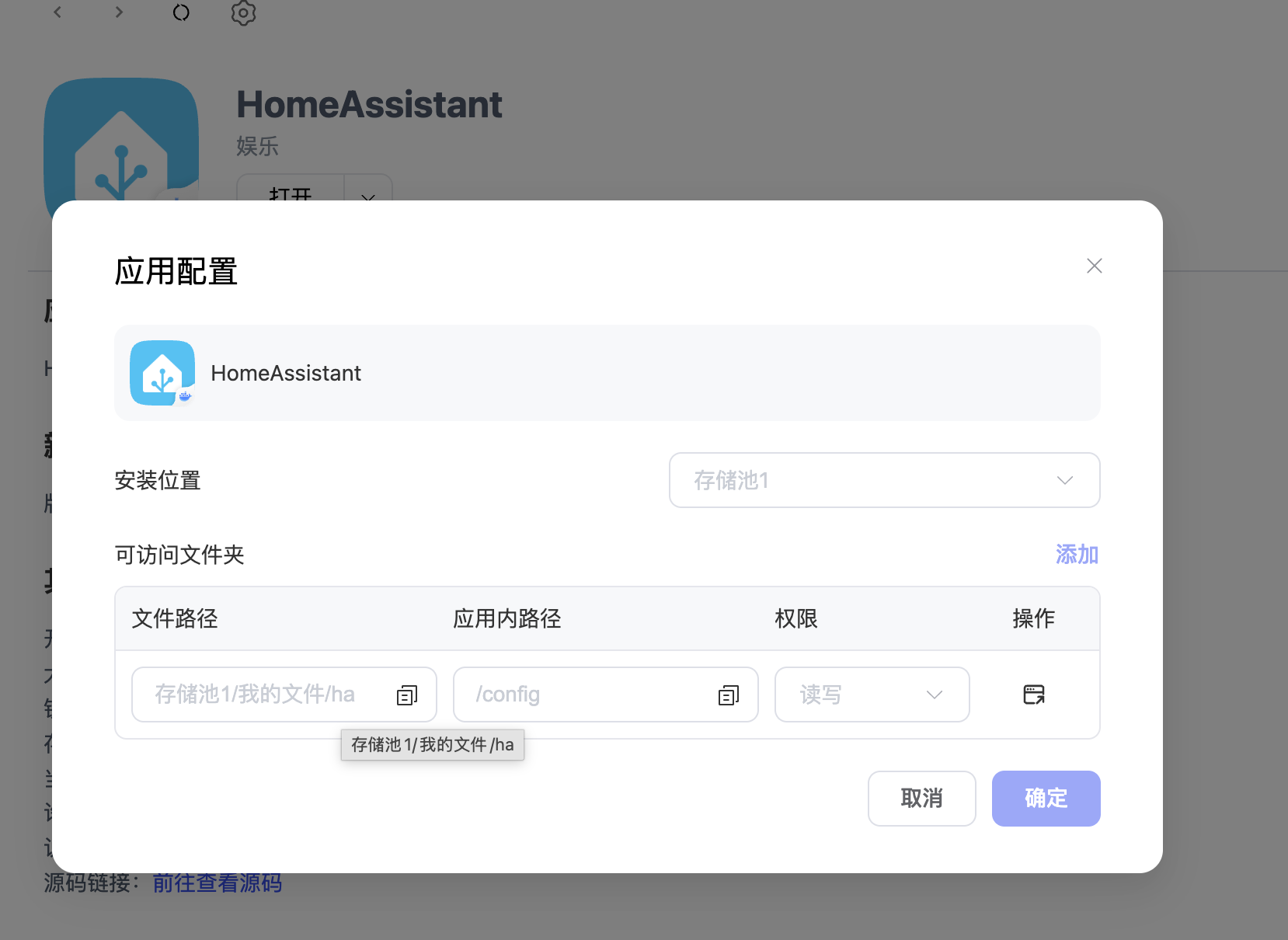
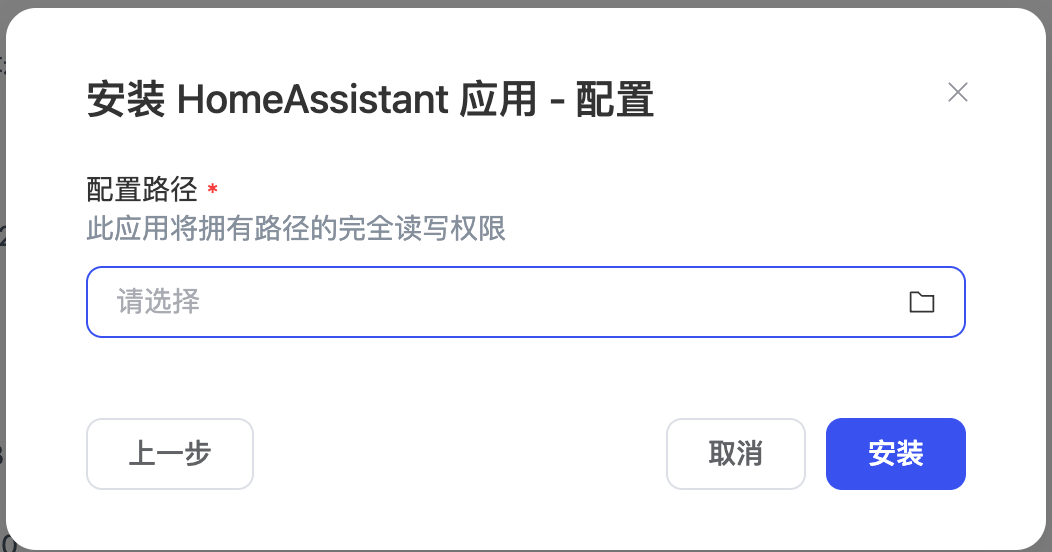
● 应用存放配置的路径,你可以将例如 HACS、homekit、小米官方等插件放在这个路径下。
● 配置路径的文件夹设置好以后,请不要删除、移动文件夹或修改文件名称,否则将导致功能异常。
路径挂载规则
应用安装完成后,你可以在应用详情页的【配置】中查看对应的路径。
安装指南
安装 Home Assistant 应用,请按以下步骤操作:
- 打开【应用中心】找到 Home Assistant 应用,点击“安装”。
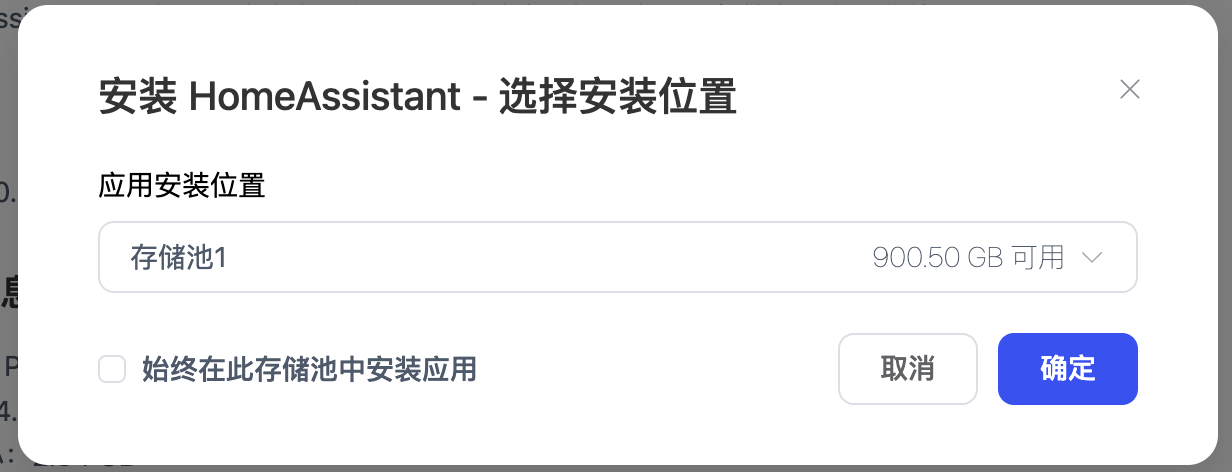
2. 选择存储空间,点击“下一步”继续。
3. 选择配置路径,并在路径中新建一个文件夹用于存放home assistant 配置数据,点击“安装”继续。
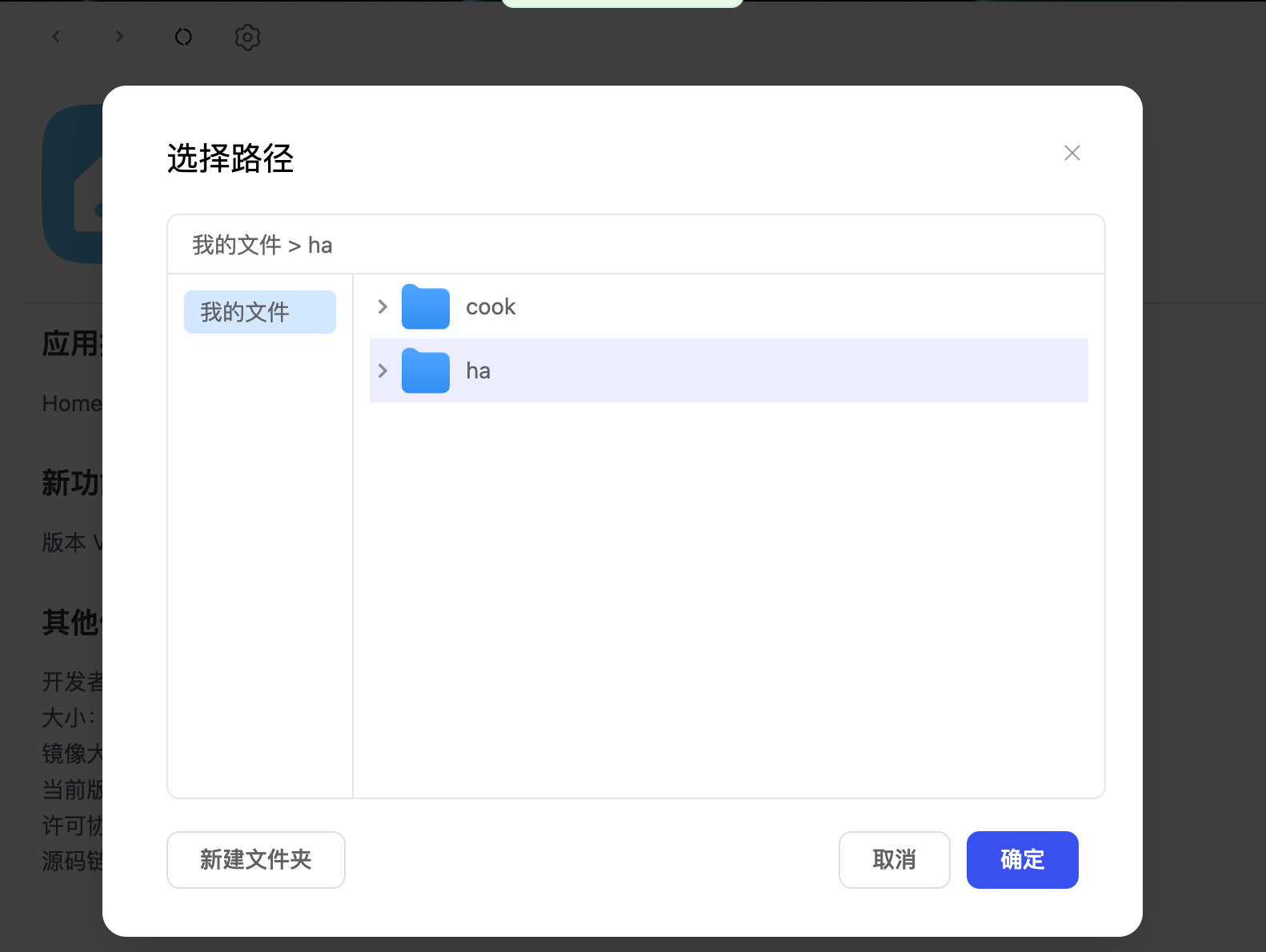
注意: 卸载应用不会删除配置路径中的数据。重新安装时若使用相同配置路径,将继续使用原有配置。如需重新初始化,请先删除原配置路径中的数据。
访问Home Assistant应用
你可以通过以下方法访问 Home Assistant 应用:
方法一:通过应用中心访问
在局域网内,管理员点击 Home Assistant 应用图标,系统将跳转至登录界面。

方法二:通过局域网访问
在局域网内使用http://NAS_IP:8123访问。例如 NAS 的 IP 是172.17.70.86,在浏览器中输入http://172.17.70.86:8123进行访问。
开启 Home Assistant 远程访问功能
配置远程访问前的准备工作
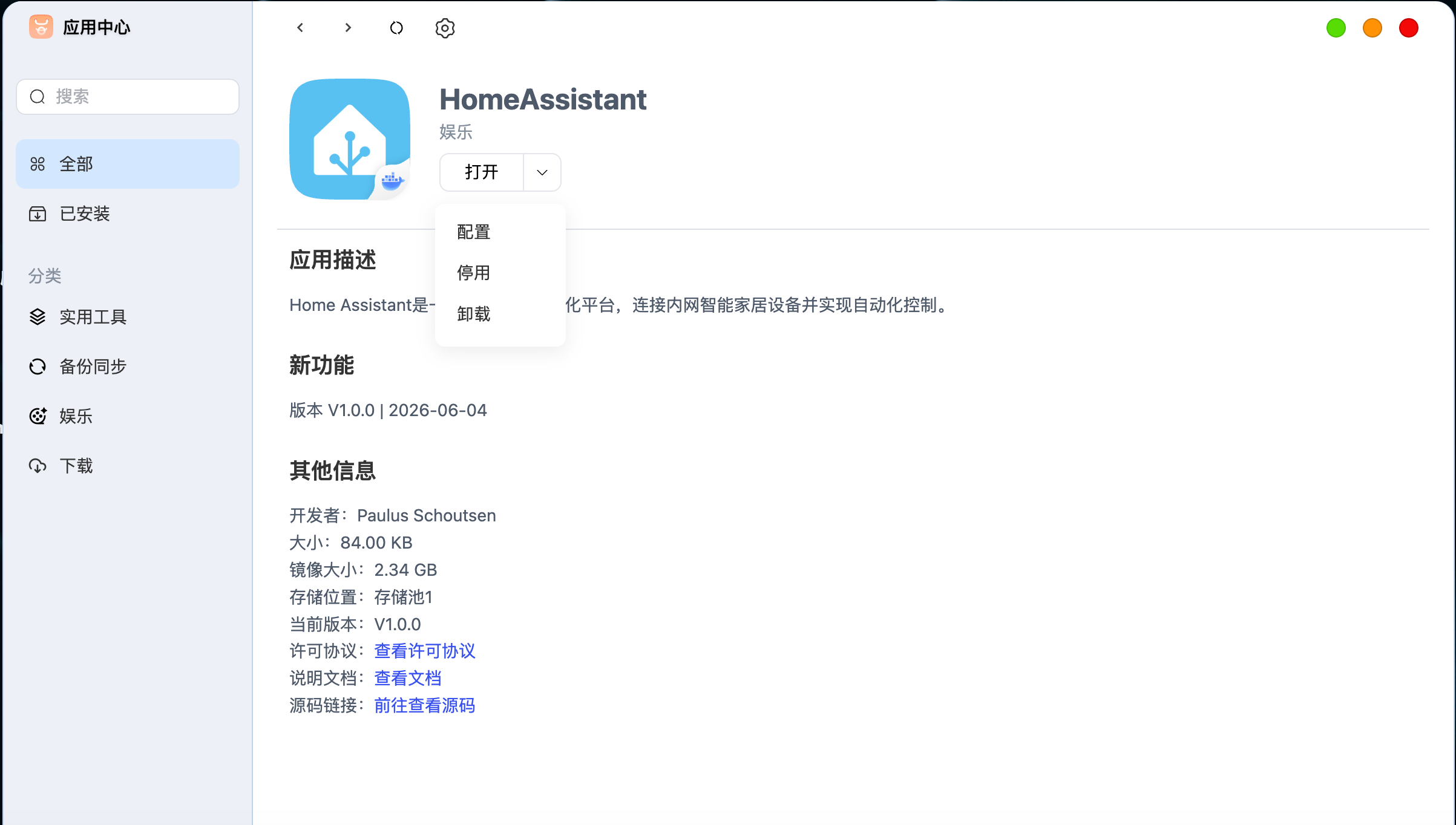
- 打开【应用中心】,进入 Home Assistant 应用的详情页,点击【配置】按钮,即可查看该应用的配置文件路径。
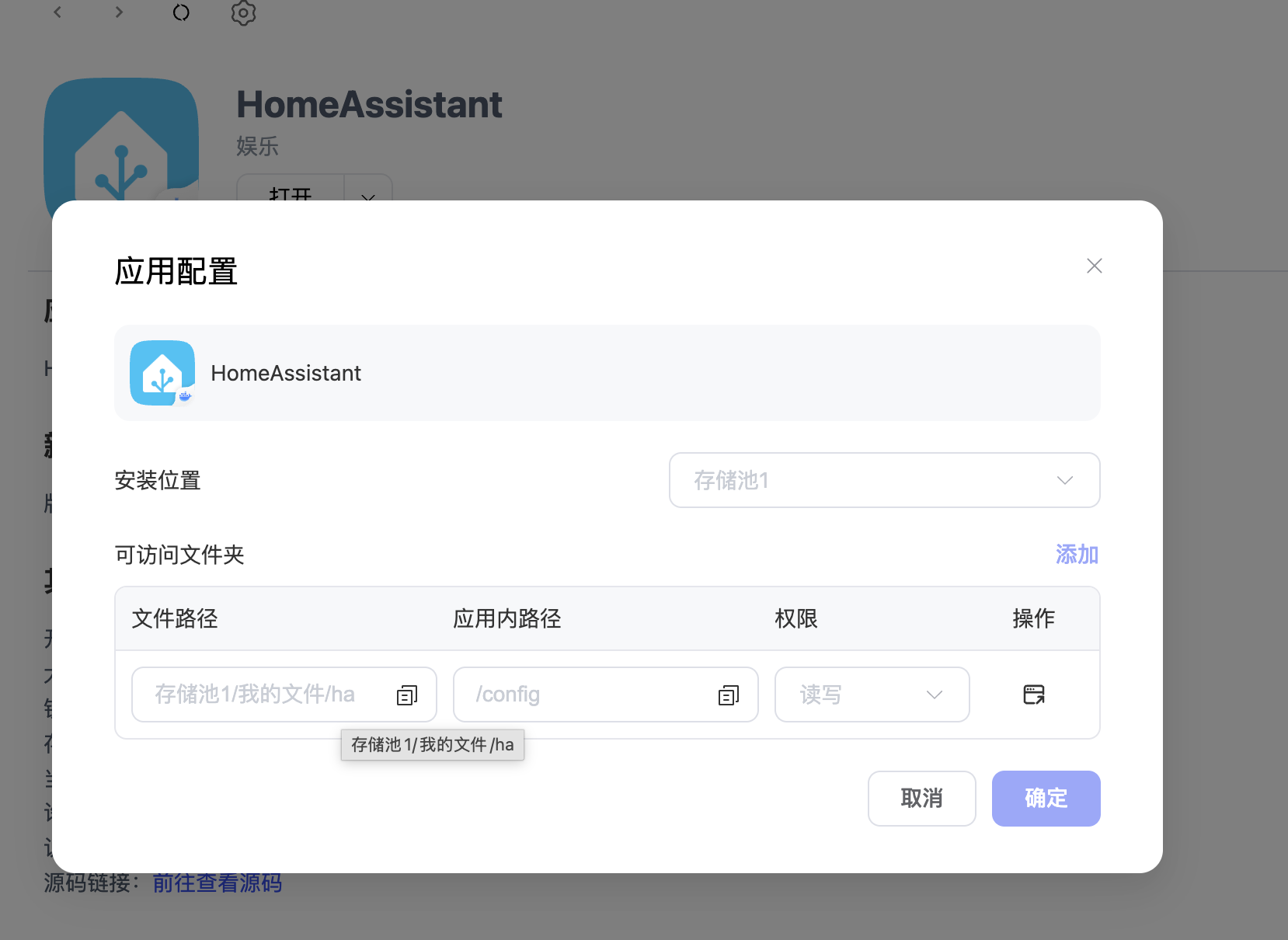
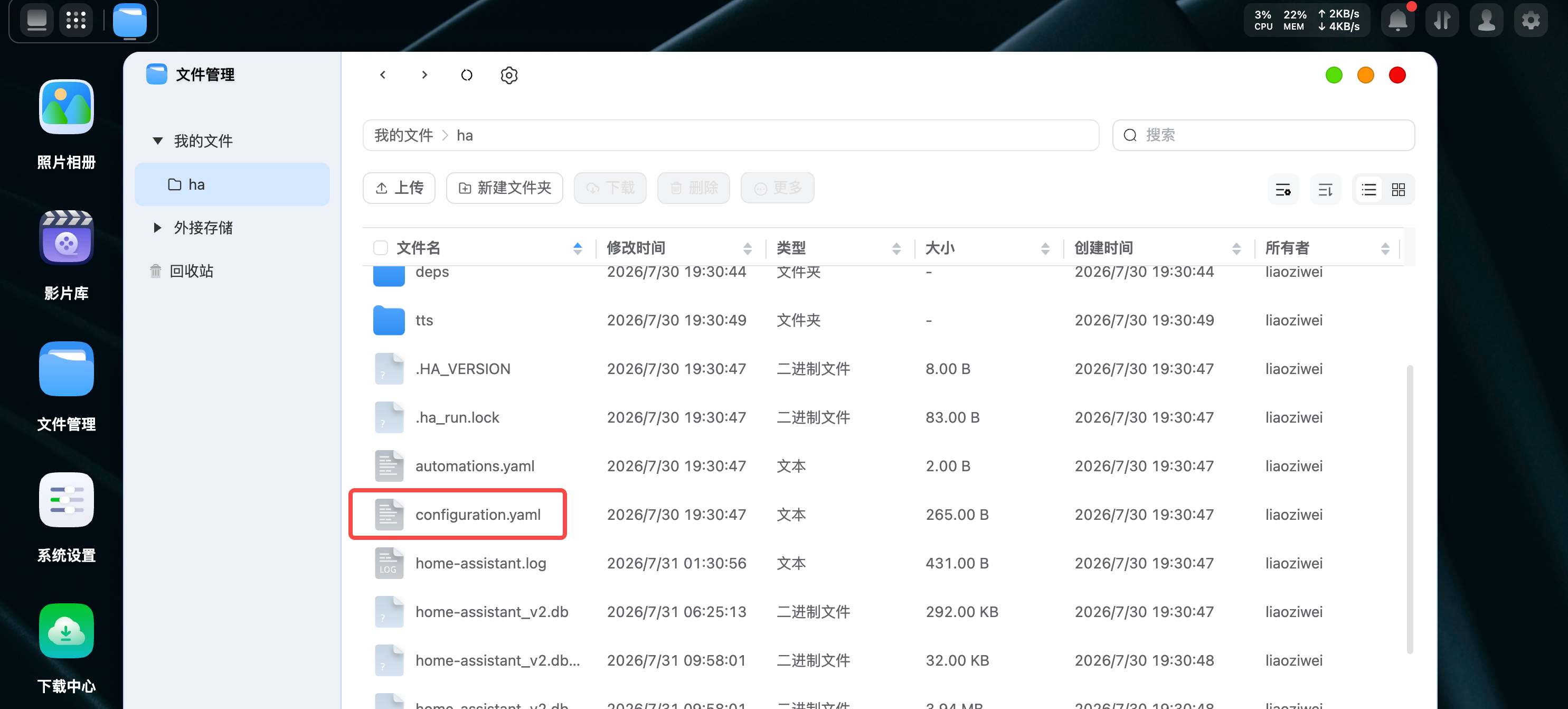
- 在【文件管理】中,导航至上一步获取的配置路径,找到
configuration.yaml文件。
编辑 configuration.yaml 文件
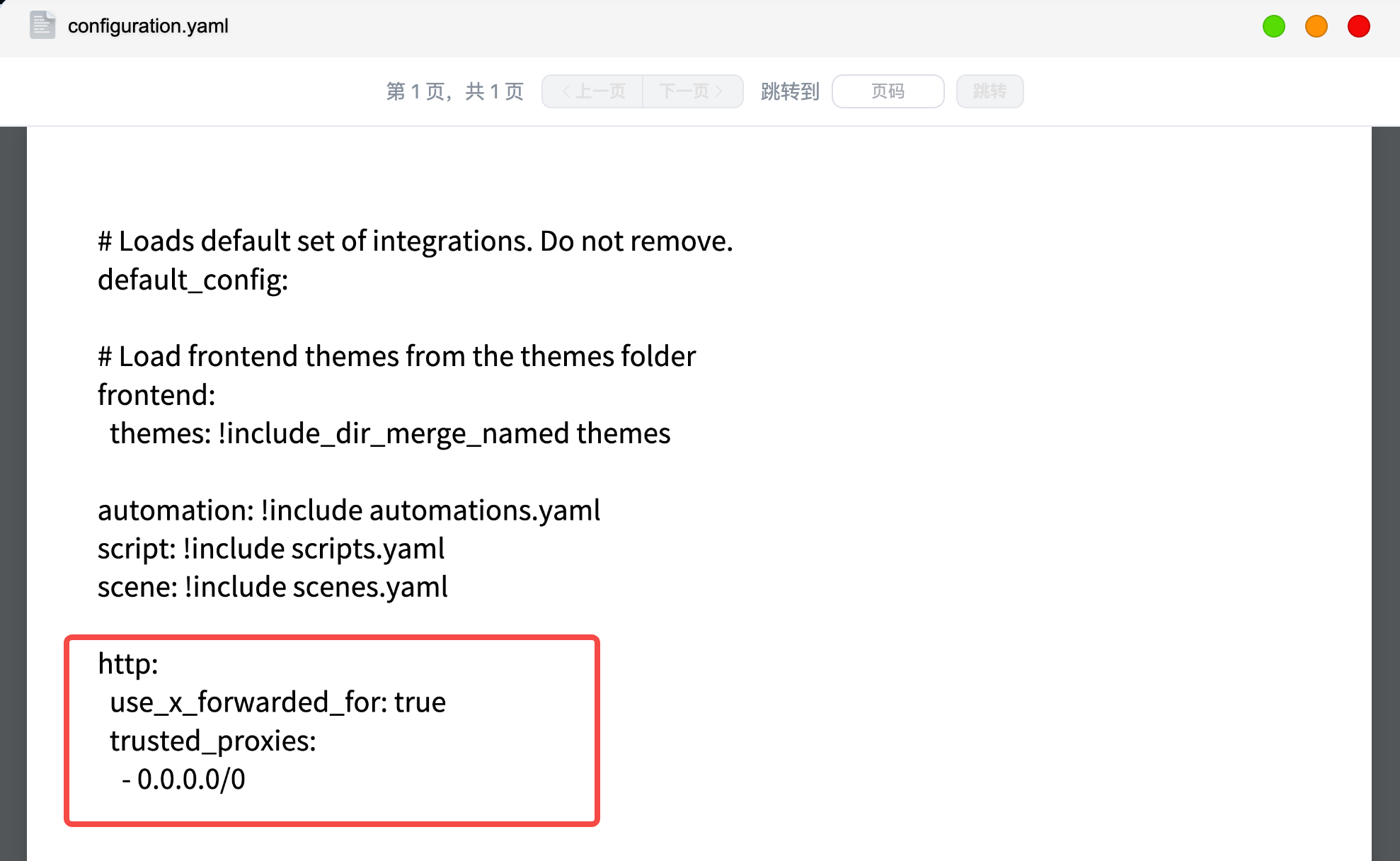
把configuration.yaml 下载到本地电脑,在文件中添加以下内容。保存修改后,上传到NAS原configuration.yaml 文件所在路径并替换。
http:
  use_x_forwarded_for: true
  trusted_proxies:
    - 0.0.0.0/0
重启 Home Assistant 应用
在【应用中心】中将 Home Assistant 应用停用后重新启用。
远程访问容器应用
重启成功后,点击【容器应用】的图标,系统会自动跳转至其远程访问界面。
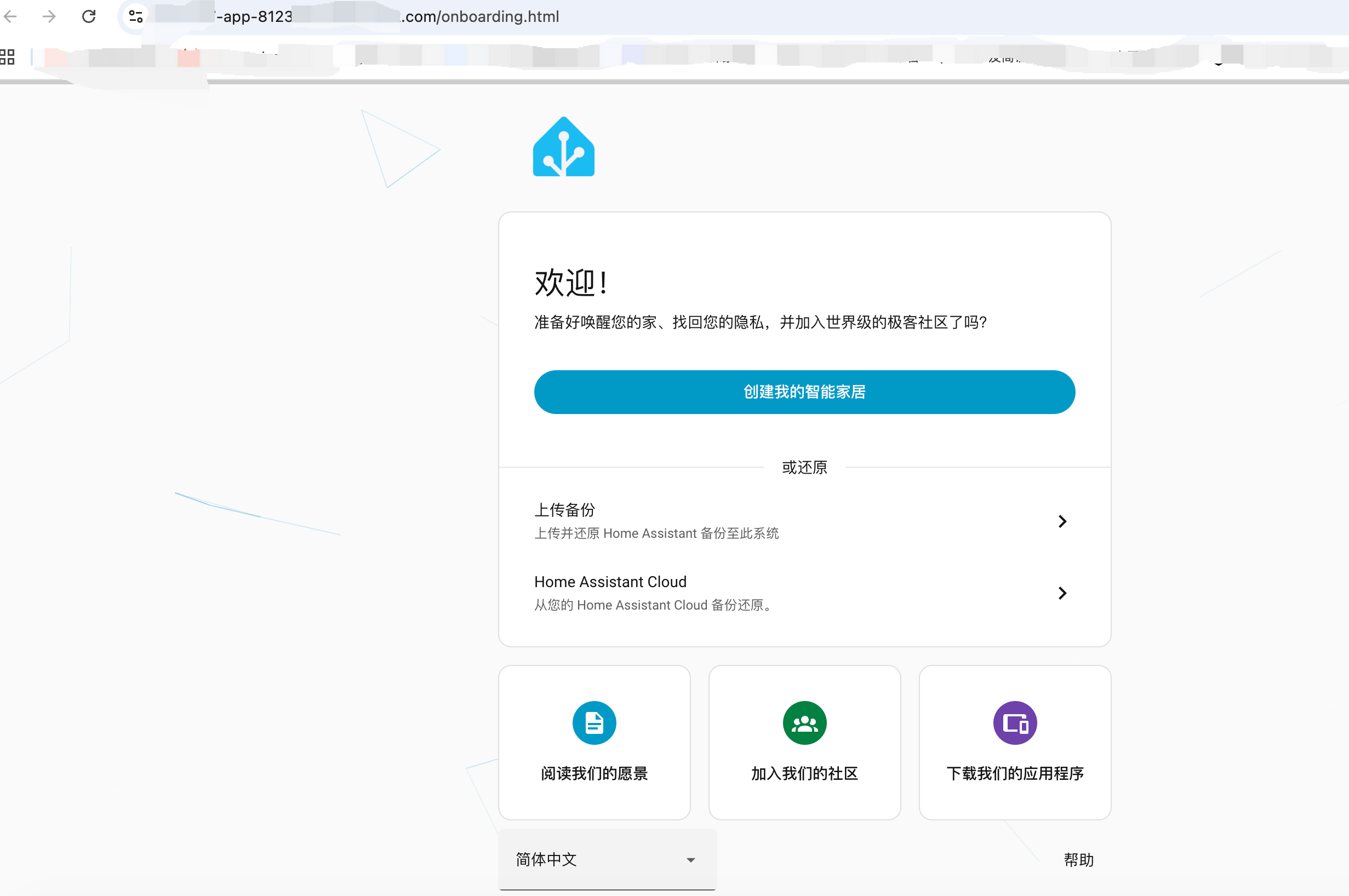
请确保当前使用的是登录了 铁牛LinkID 的账户,远程访问功能方可正常工作。