下载中心-pc端
功能简介
“下载中心”是高效实用的下载管理工具,支持多种协议与下载方式,帮助用户便捷的管理各类文件下载任务。无论是电影、音乐、文档还是大容量文件,都可以通过下载中心实现自动化下载与集中管理。下载中心具有以下功能特点:
● **丰富的下载方式集成:**支持种子(Torrent)、磁链(magnet)、HTTP、FTP 等多种下载方式,可下载文件、视频、音乐等各类资源。集成 PT(Private Tracker)下载功能,支持私人追踪器的资源管理规则,用户下载后可继续上传做种,维护资源稳定性。
● **多任务同时下载:**允许用户同时下载多个文件,高效利用NAS的存储和网络资源,提升下载效率。
● **远程管理:**通过手机 APP 实现远程添加和管理下载任务,用户可随时随地操作,不受时间和空间限制。
下载中心功能概览
● **多协议支持:**支持种子(Torrent)、磁链(magnet)、HTTP、FTP等多种协议。
● **任务管理:**支持批量添加、暂停、启动、删除下载任务。
● **速度限制:**支持设置全局任务的下载/上传速度限制。
● **种子文件管理:**可导入.torrent文件直接下载种子资源。
● **磁力链接识别:**自动解析磁力链接并展示可选资源内容。
● **任务分类:**下载任务按状态(下载中、已下载)分类管理。
下载中心设置项说明
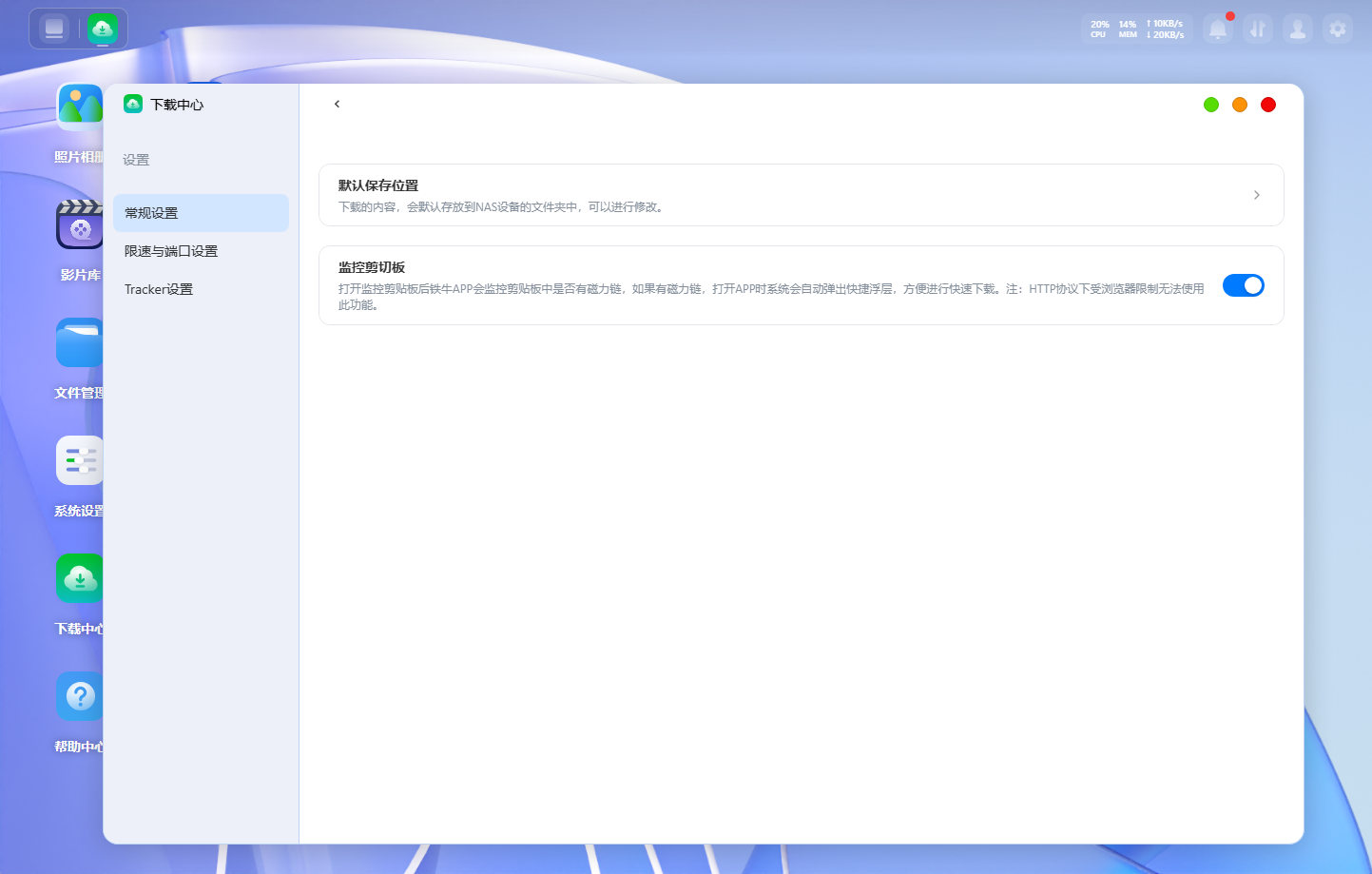
● 默认保存路径:配置所有下载任务完成后的默认保存位置。
● 监控剪切板:打开监控剪贴板后铁牛APP会监控剪贴板中是否有磁力链,如果有磁力链,打开APP时系统会自动弹出快捷浮层,方便进行快速下载。注:HTTP协议下受浏览器限制无法使用此功能。。
● 做种限制:设置做种条件(如上传时间、比例等),自动控制任务何时停止做种。
● BT/PT限速下载:对 BT 和 PT类型的任务任务设置最大下载速度,并支持按时间段进行限速配置。
● BT/PT限速上传:对 BT 和 PT 类型的任务设置最大上传速度,同样支持按时间段限速。
● Tracker 服务器配置:添加或编辑 BT/PT 下载使用的 Tracker 列表,提升种子资源发现效率。
创建下载任务
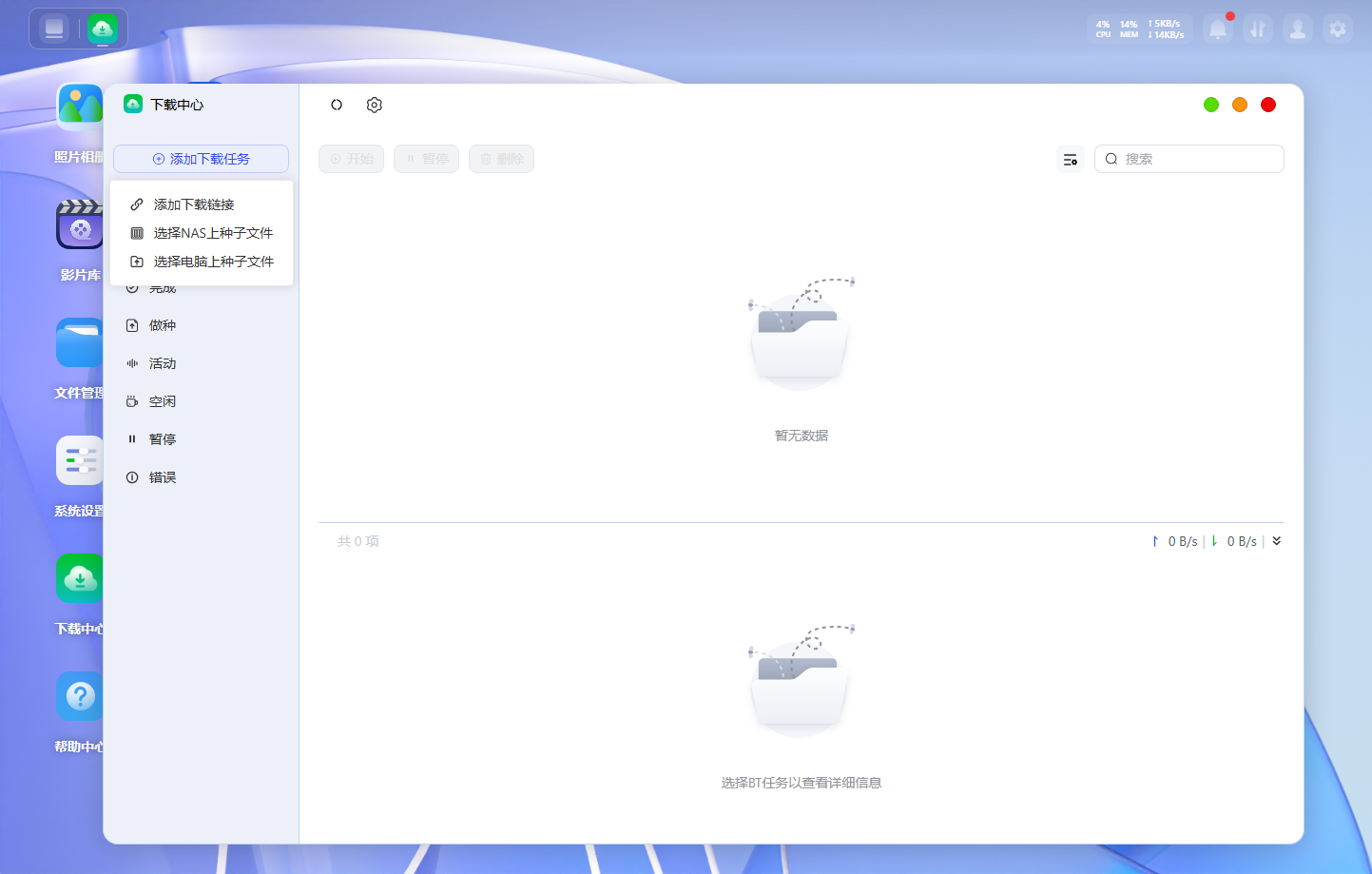
1. 进入“下载中心”应用,点击左上角的“添加下载任务”按钮,支持以下两种方式添加任务:
● 添加下载链接:输入或粘贴链接,支持批量粘贴多个链接以创建多个下载任务(支持 HTTP、HTTPS、FTP、磁力链接等)
● 选择NAS上种子文件/选择电脑上种子文件:选择NAS或电脑上.torrent种子文件以创建下载任务。
- 选好之后设置下载保存路径,最后点击“确定”即可开始下载。
管理下载任务
● 开始/暂停/删除任务:选中任务后,点击“开始/暂停/删除”按钮。

● 查看任务详情:点击任务名称可查看进度、连接状态、下载路径等。
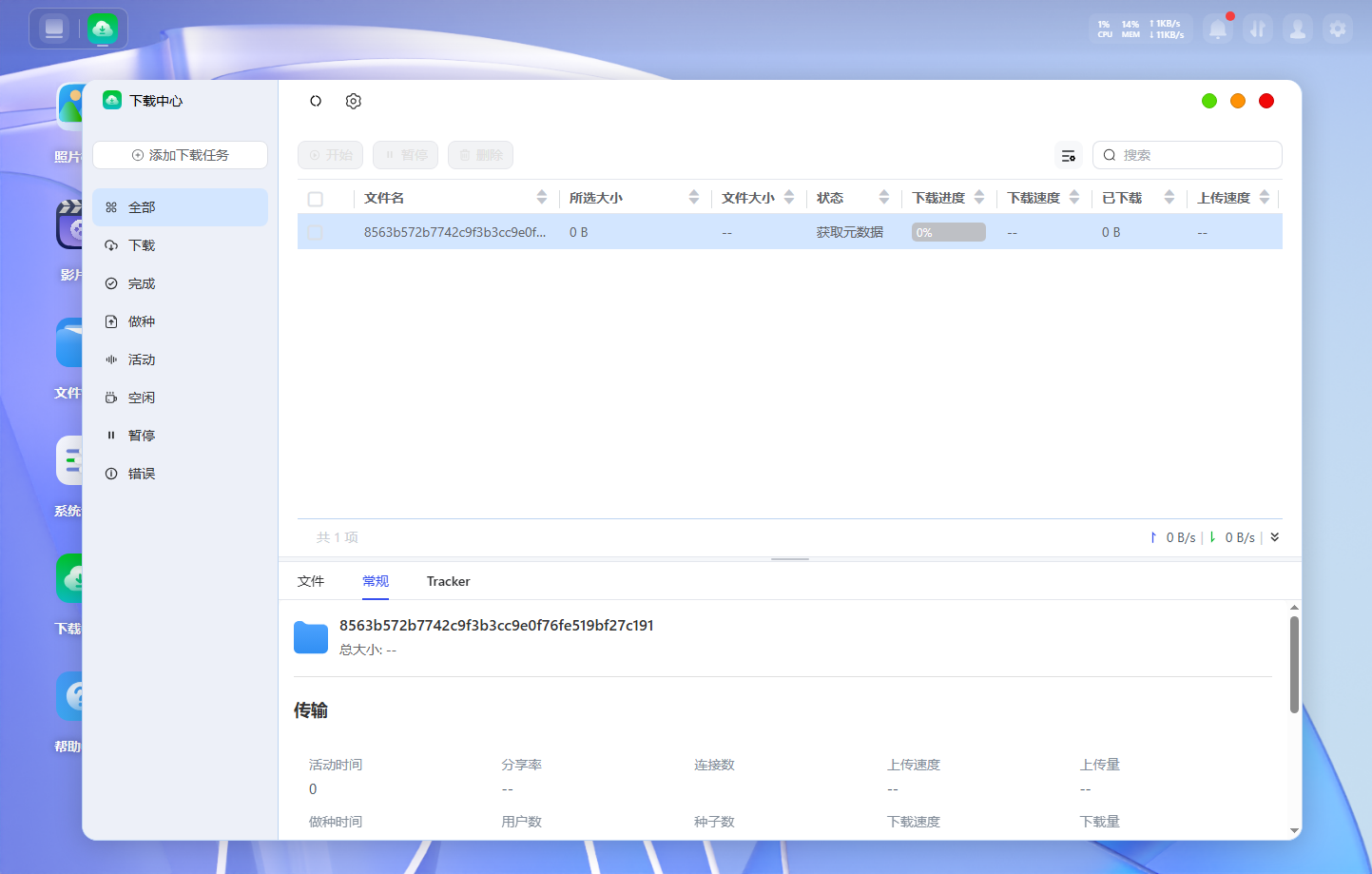
● 批量操作:支持批量选择任务进行统一管理。
管理做种任务
在 BT/PT 下载任务完成后,系统将自动进入做种状态。你可以通过以下方式对做种任务进行灵活管理:
管理单个做种任务
1. 打开“已下载”页面,找到目标下载任务。
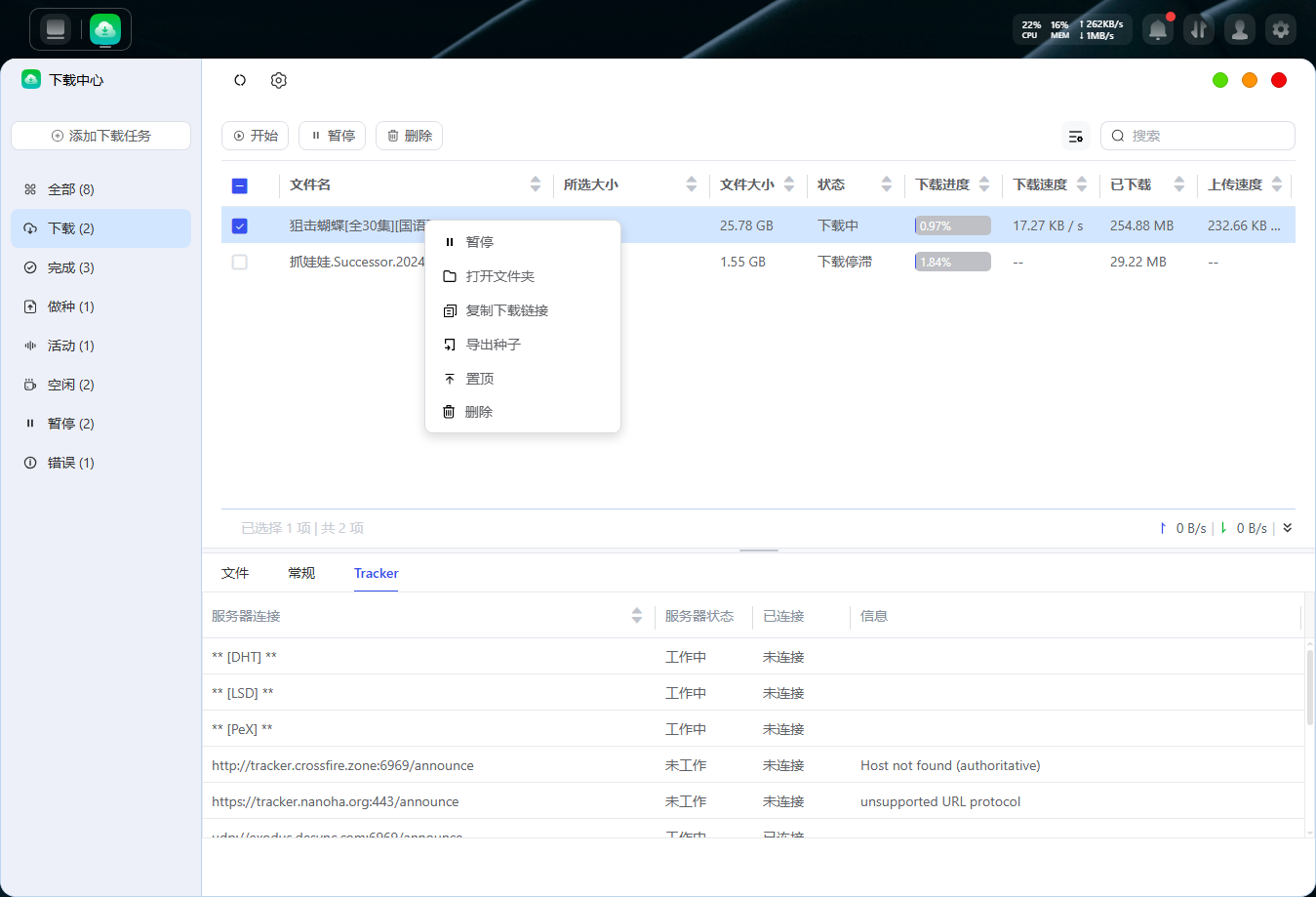
2. 更多右键操作包括:
● 复制下载链接:便于与他人分享资源。
● 从文件管理打开:快速跳转至文件所在目录。
● 暂停或删除:根据需要释放系统资源。
● 导出种子:点击后会下载该种子。
● 置顶:点击后变成列表的第一条。
查看与搜索做种任务
● 查看:在“已下载”列表中,您可查看每个下载任务的详细信息,包括当前状态(排队中/已暂停/未做种/做种中)、文件大小、上传量等。
● 搜索:使用顶部的搜索栏,可快速查找指定任务或关键词匹配的文件名。
注意:删除做种/下载任务不会删除已下载的文件。