下载中心-App端
“下载中心”是NAS系统中的一款功能强大的下载工具,支持多种类型的资源下载,包括 HTTP、FTP、BT/PT。它提供直观的用户界面,可轻松查看下载任务及其进度反馈,适用于处理各种类型的下载任务,带来了更为便捷的下载体验。无论是个人文件下载还是共享资源管理,下载中心都可以轻松应对。
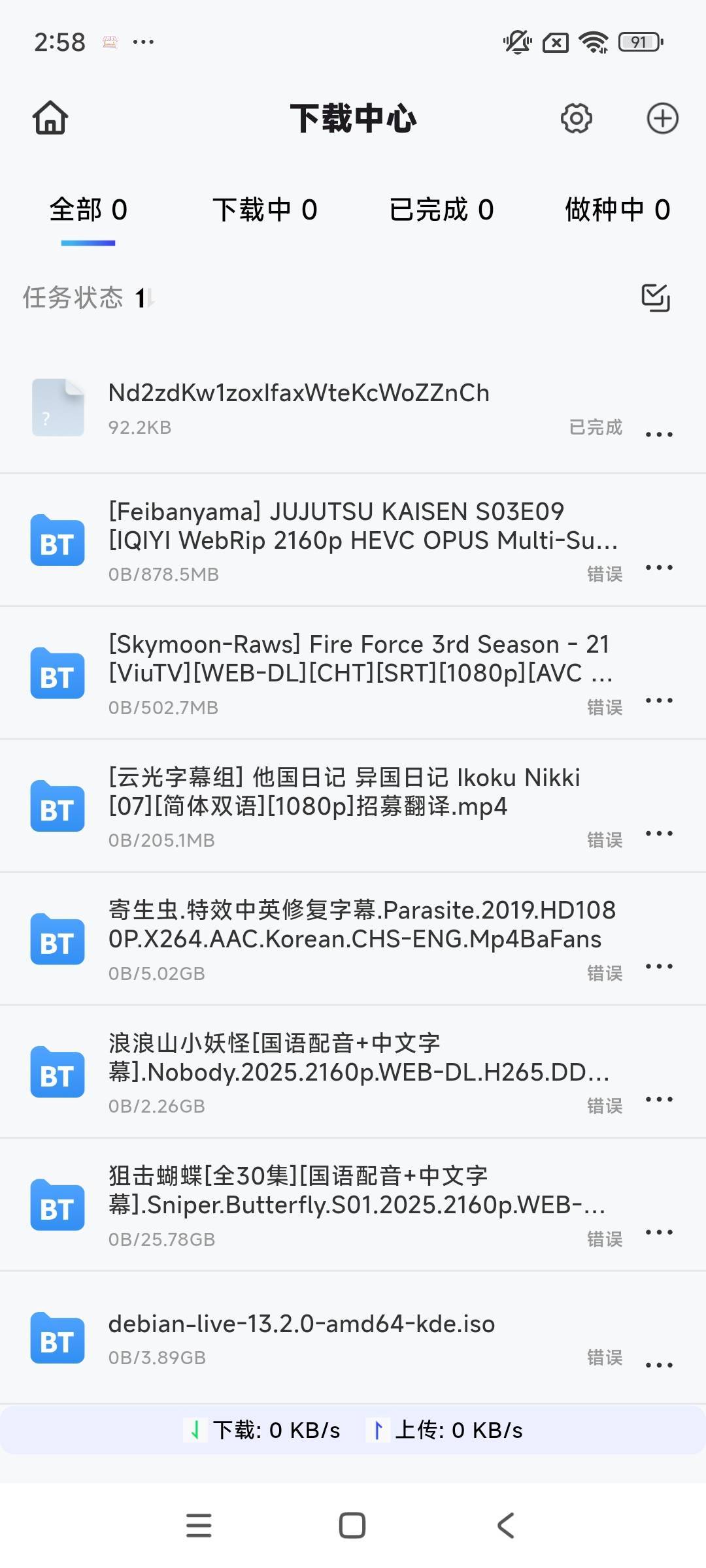
本界面用于管理所有下载与做种任务,支持任务分类查看、状态监控及快捷操作,操作简洁高效,具体功能说明如下:
核心功能模块
顶部导航与操作区
-
下载设置:点击右上角「齿轮」图标,进入下载设置页面,可配置保存路径、限速、Tracker 等参数。
-
新建任务:点击右上角「+」图标,可手动添加磁力链接、种子文件或下载链接,创建新的下载任务。
-
任务分类标签:
-
全部:展示所有下载 / 做种相关任务。
-
下载中:仅展示正在进行下载的任务,可查看实时进度与速度。
-
已完成:仅展示已下载完成的任务,支持后续做种或文件管理操作。
-
做种中:仅展示正在做种分享的任务,可监控上传速度与分享进度。
-
任务管理区
-
任务状态筛选:
-
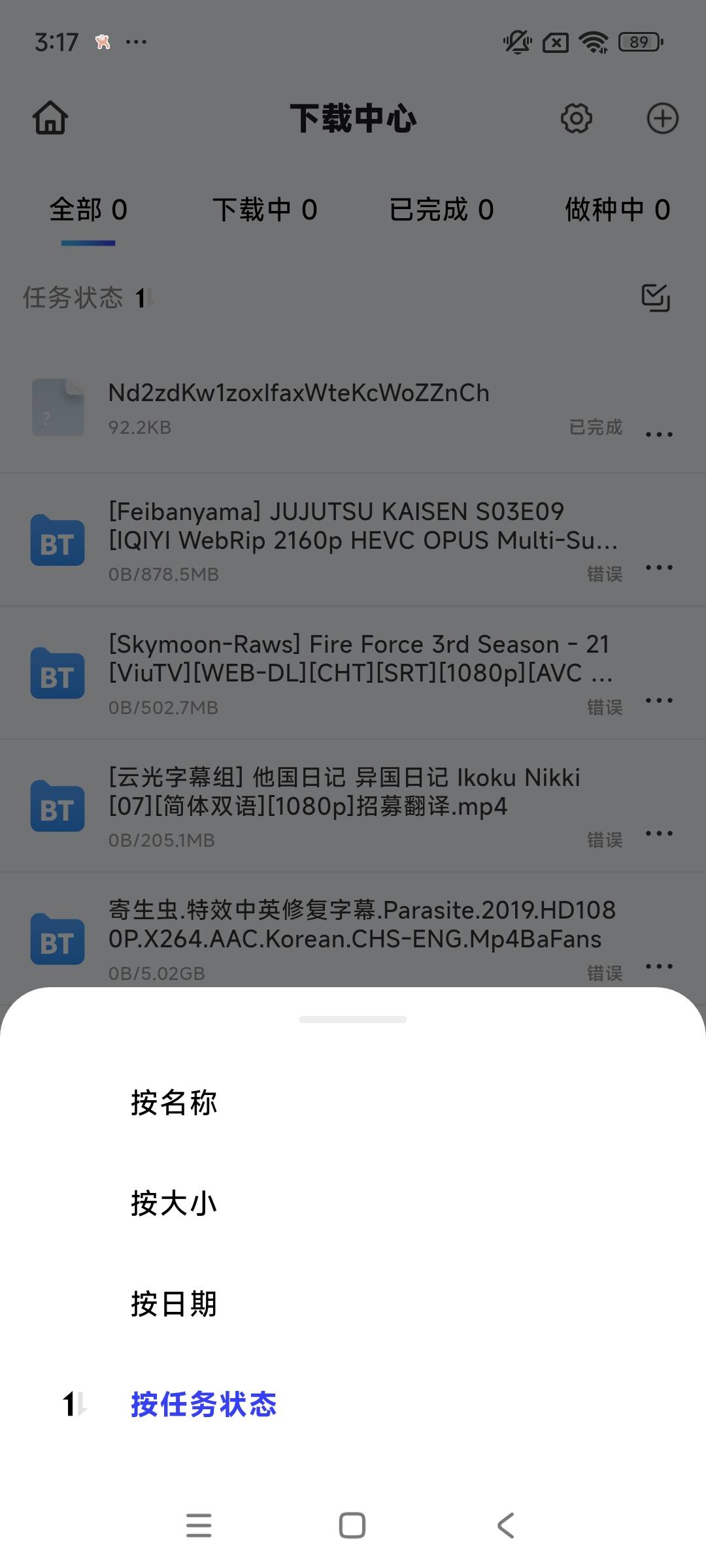
点击「任务状态」旁的筛选图标,可打开排序 / 筛选弹窗,支持按名称、按大小、按日期、按任务状态四种方式对任务列表进行排序。
-
选择对应排序规则后,任务列表将自动重新排列,便于快速定位目标任务。
-
-
任务卡片信息:
-
展示任务名称、文件类型标识(如 BT 标识)、文件大小、当前进度。
-
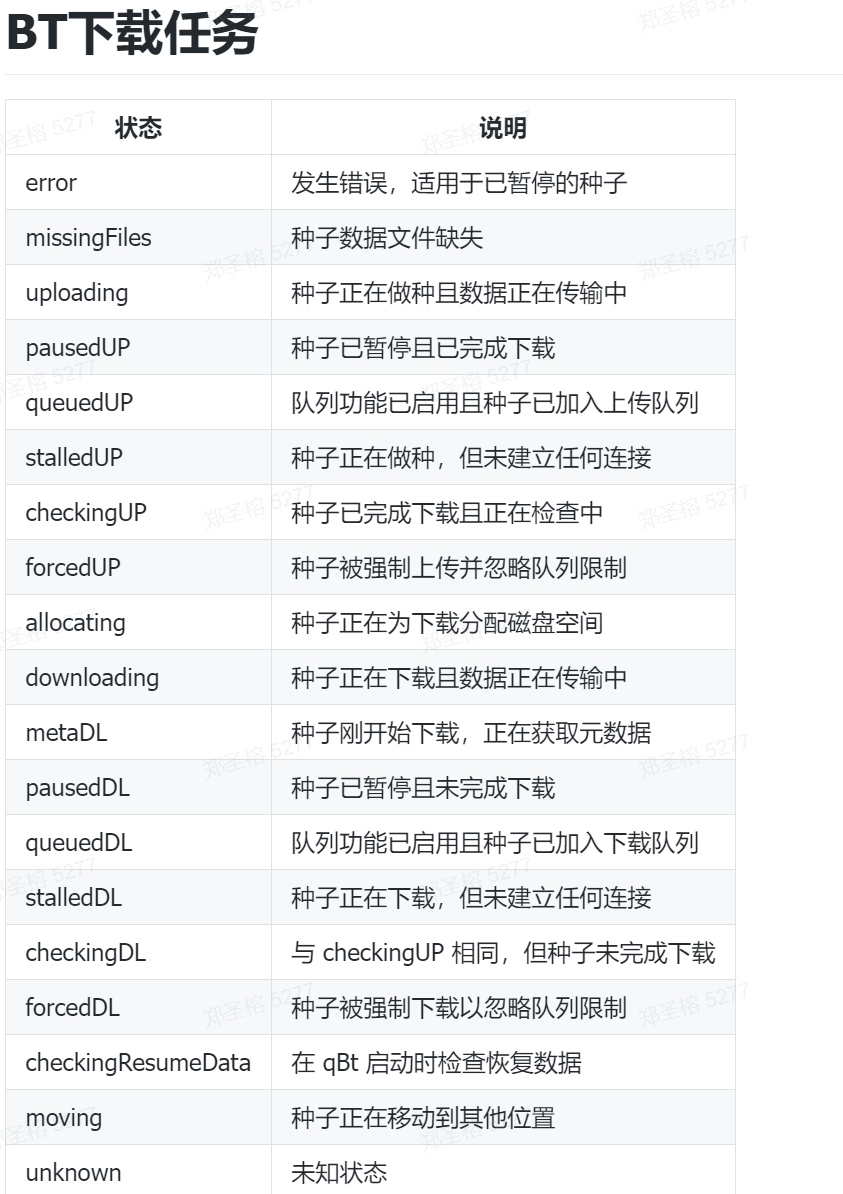
显示任务状态(需要补充)。
-
点击右侧「⋯」图标,可进行复制链接,置顶,删除操作。
-
-
速度监控栏:底部实时展示当前下载速度与上传速度,便于直观掌握带宽占用情况。
任务详情页
-
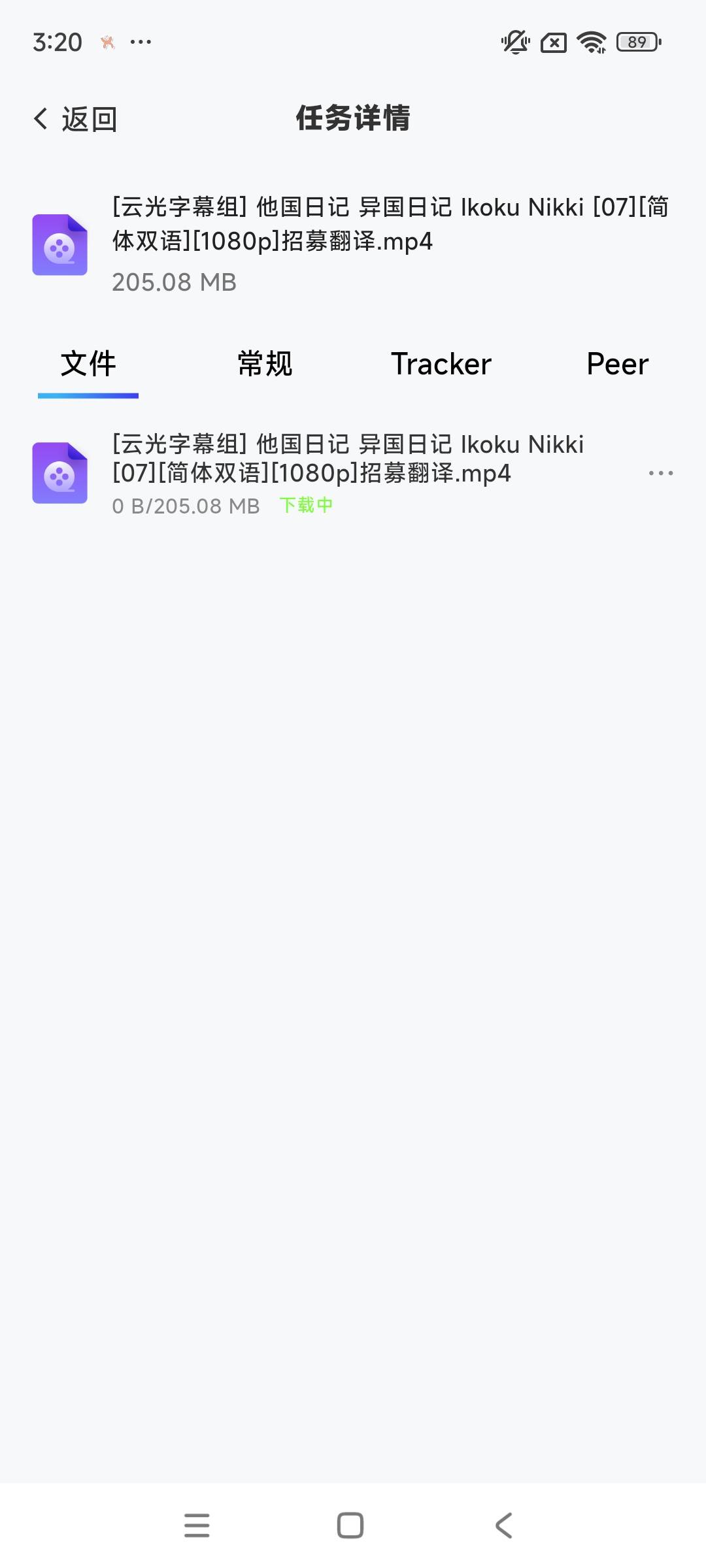
返回下载中心:点击左上角「返回」按钮,回到下载中心主界面。
-
任务基础信息:顶部展示任务名称、文件总大小,便于快速识别任务。
-
标签页分类:包含「文件」「常规」「Tracker」「Peer」四个标签页,用于分类查看任务详情:
-
文件:展示任务包含的文件列表,可查看单个文件的大小、下载进度及状态,点击文件右侧「⋯」可对单个文件进行管理。
-
常规:展示任务的常规信息(如下载路径、创建时间等)。
-
Tracker:展示当前任务关联的 Tracker 服务器信息,可用于排查下载连接问题。
-
Peer:展示当前连接的 Peer 节点信息,用于监控下载 / 上传连接状态。
-
下载设置:
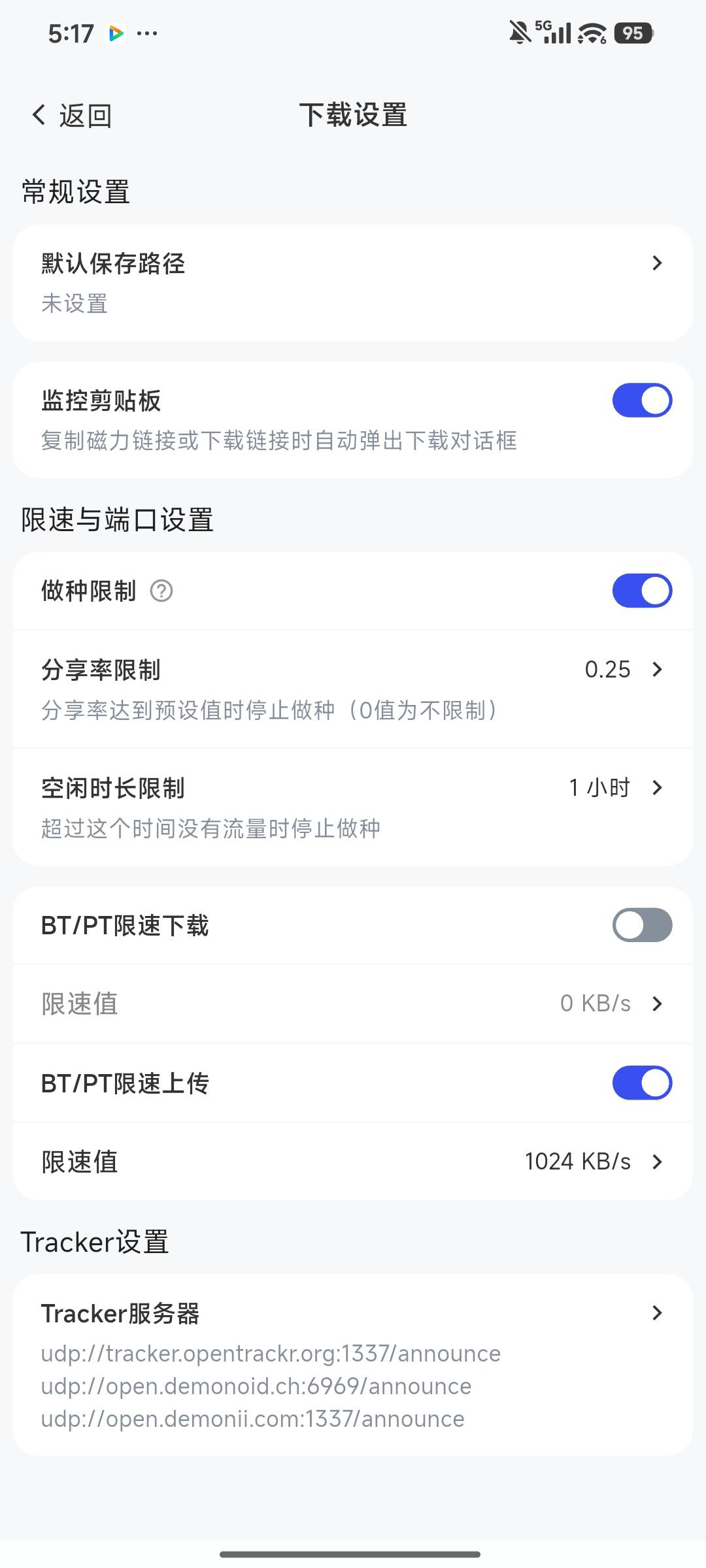
一、常规设置
-
默认保存路径:用于设置下载文件的默认存储位置,当前未设置时可点击进入路径选择页面,选定新路径后点击 “确定” 即可生效。
-
监控剪贴板:通过开关控制,开启后复制磁力链接或下载链接时,将自动弹出下载对话框,便捷创建下载任务。
二、限速与端口设置
-
做种限制:开启后可对文件分享做种行为进行限制,避免过度占用带宽。
-
分享率限制:设置文件分享率阈值,达到阈值后自动停止做种,当前默认值为
0.0。 -
空闲时长限制:设置做种空闲时长阈值,超过时长后自动停止做种,当前为 “不限制” 状态。
-
-
BT/PT 限速下载:通过开关控制是否对 BT/PT 下载速度进行限制,关闭时不限速;开启后可设置具体限速值(当前默认
0,代表不限速)。 -
BT/PT 限速上传:通过开关控制是否对 BT/PT 上传速度进行限制,开启后可设置具体限速值(当前为
1048576KB/s),避免上传带宽占满影响其他业务。
三、Tracker 设置
- Tracker 服务器:用于配置 BT/PT 下载的 Tracker 服务器地址,当前默认地址为
udp://tracker.opentrackr.org:1337/announce;点击进入后可添加、删除或修改 Tracker 服务器地址,优化下载连接效率。
创建下载任务
点击右上角「+」图标,在弹窗中选择以下方式创建任务:
-
添加下载链接:输入磁力链接、HTTP 链接或哈希值(每行一个链接),确认后创建下载任务。
-
选择 NAS 种子文件:从 NAS 设备中选择
.torrent种子文件,自动创建下载任务。 -
添加手机种子:从手机本地选择
.torrent种子文件(需获取文件访问权限),自动创建下载任务。
请注意:
● 下载链接支持的类型包括 http、ftp、magnet。当添加多条下载链接时,请换行输入,以避免影响链接的识别。
● 如果您需要更改当前下载任务的保存位置,请在添加任务页面点击“保存到”,选择新的保存位置后点击“确定”。
管理做种任务
在“下载中心”>“已下载”页面,点击已下载的任务可查看详情,任务详情包括任务名称、保存路径、下载链接、开始和完成时间、下载人、速度等。您可以在详情内修改任务名称和复制下载链接分享给他人。
当 BT/PT 下载任务完成后,系统会自动开始做种。
此外,您还可以在下载中心列表页面,搜索、筛选和批量选择下载任务。
名词解释
备注:种子很多状态,考虑是否罗列,具体需要找郑瀚核对: